Version 2026.3
Highlights
Neuer Tagesabschluss mit Zeitleiste und Drag & Drop
Der Tagesabschluss zeigt Ihren Tag jetzt als übersichtliche Zeitleiste: links Ihre Buchungen und die offenen Lücken, rechts Aktivitäten, Timer, Planungszeiten und Kalender-Einträge – auf gleicher Höhe, sodass Sie auf einen Blick sehen, wo noch Zeit fehlt.
Lücken buchen Sie direkt in der Zeitleiste: Ein Klick nimmt die ganze Lücke, Ziehen wählt nur einen Teil. Ziehen Sie eine Aktivität auf eine Lücke, füllt DocBee automatisch alle freien Zeiten innerhalb ihrer Zeitspanne – ein gebuchtes Daily mitten in einer vierstündigen Aktivität müssen Sie nicht mehr von Hand herausrechnen. Alle Teile buchen Sie anschließend mit einem einzigen Buchungsfenster.
Zeiten teilen Sie dabei frei auf: Mit Strg/Cmd sammeln Sie mehrere Bereiche, mit Alt verteilen Sie eine Aktivität Stück für Stück auf verschiedene Lücken – und buchen trotzdem alles in einem Schritt.
Die Darstellung ist dabei deutlich kompakter geworden: Kurze Einträge bleiben lesbar, lange Zeiten ohne Eintrag werden zusammengeschoben, und eine Detailkarte zeigt beim Überfahren mit der Maus alle Angaben zu einem Eintrag.
Bereits gebuchte Leistungen und Reisezeiten verschieben oder verlängern Sie mit gedrückter Shift-Taste direkt in der Zeitleiste, ohne das Dokument zu öffnen. Eine Wochenleiste zeigt, welche Tage der Woche noch offen sind, und auf Smartphone und Tablet erreichen Sie alle Aktionen über ein Detailfenster mit großen Schaltflächen.
Oder-Verknüpfungen in Automatisierungen
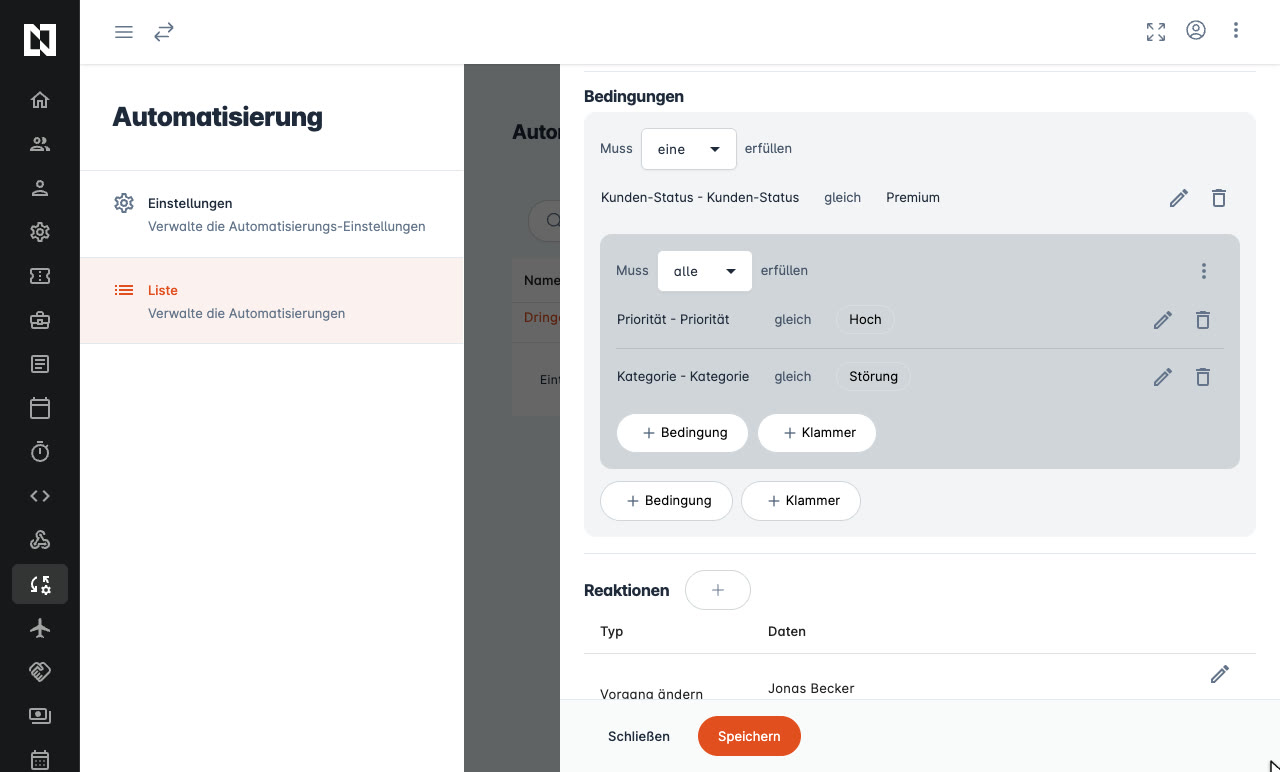
Bisher mussten alle Bedingungen einer Automatisierung gleichzeitig erfüllt sein. Sollte eine Aktion bei der einen oder der anderen Situation ausgelöst werden, blieb nur eine zweite, parallel gepflegte Automatisierung.
Jetzt fassen Sie die Bedingungen in Klammern. Pro Klammer wählen Sie Muss alle erfüllen oder Muss eine erfüllen und legen damit fest, ob alle Bedingungen der Klammer gelten müssen oder eine davon genügt. Klammern lassen sich bis zu drei Ebenen tief verschachteln – so bilden Sie auch eine Regel wie „(Priorität hoch und Kategorie Störung) oder Kunde ist Premium“ in einer einzigen Automatisierung ab.
Eine Klammer legt zugleich fest, worauf sich ihre Bedingungen beziehen: Bedingungen in derselben Klammer gelten für dasselbe Element einer Sammlung, etwa dieselbe Tätigkeit und deren eigene Leistungserfassungen (siehe Klammern).
AI-Assistenten per Anmeldung verbinden
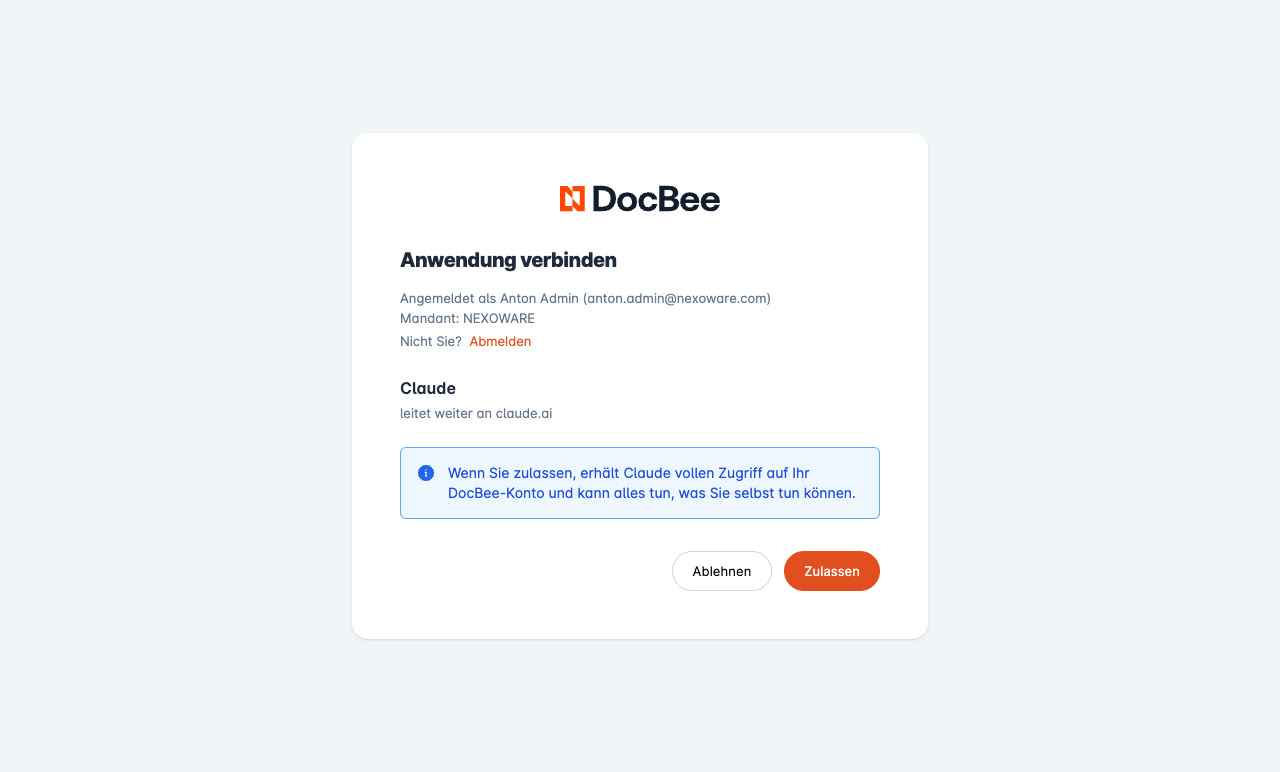
Claude, ChatGPT und andere AI-Assistenten verbinden Sie jetzt mit wenigen Klicks über die DocBee-Anmeldung im Browser – ohne Zugriffstoken zu erzeugen und zu kopieren. Administratoren bestimmen unter Vertrauenswürdige Anwendungen, welche Anwendungen erlaubt sind und wie lange eine Verbindung höchstens gilt; jeder Benutzer sieht und widerruft seine Verbindungen unter Verbundene Anwendungen. Details unter Anmeldung über den Browser.
Protokolle mit Farbe, Icons und neuen Darstellungen
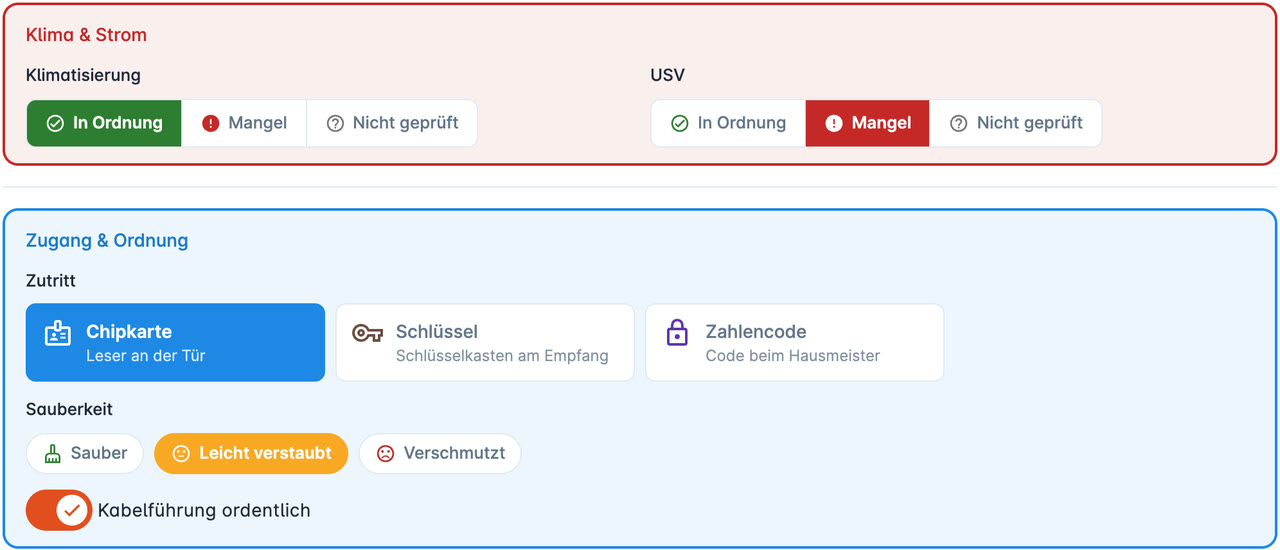
Protokolle gestalten Sie jetzt deutlich übersichtlicher: Auswahlfelder und Zusatzlisten erscheinen auf Wunsch als Chips, Kacheln oder Status-Leiste, Kontrollkästchen als Schalter. Prüfergebnisse wie „In Ordnung / Mangel / Nicht geprüft“ setzen Anwender damit mit einem Klick.
Elemente von Auswahlen und Zusatzlisten erhalten ein Icon und eine Farbe, die auch in den Auswahlfeldern von Zusatzfeldern sichtbar sind. Gruppen heben Sie mit einer festen Farbe hervor oder färben sie über die neue Reaktion Gruppe einfärben abhängig von Eingaben – etwa rot, sobald „Mangel“ gewählt ist. Auf Wunsch übernimmt auch die PDF die Farben.
In horizontalen Gruppen legen Sie die Breite jedes Eintrags fest; bei wenig Platz rücken die Einträge automatisch untereinander. Details unter Darstellung, Gruppenfarbe und Breite.
Automatische Verantwortlichen-Zuweisung
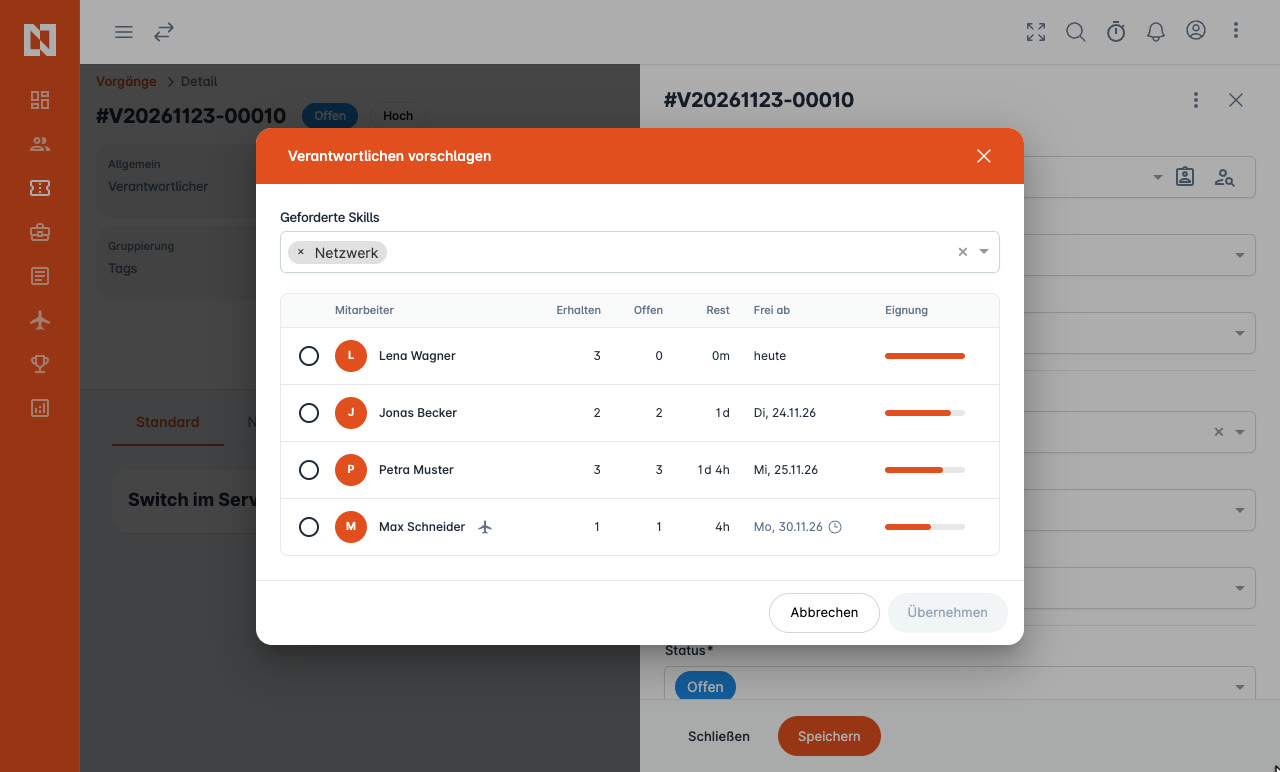
Wer soll den neuen Vorgang übernehmen? Am Verantwortlichen-Feld schlägt DocBee jetzt die passenden Mitarbeiter vor, schon beim Anlegen des Vorgangs: Sie wählen die geforderten Skills, und DocBee sortiert alle Mitarbeiter mit diesen Skills danach, wer am frühesten mit dem Vorgang beginnen kann und wer fair an der Reihe ist. Restaufwand, Abwesenheiten, Feiertage und verplante Zeit fließen dabei ein. Zu jedem Vorschlag sehen Sie, wie viele Vorgänge der Mitarbeiter zuletzt erhalten hat, wie viele offen sind, seinen Restaufwand und ab wann er frei ist.
Auf Wunsch läuft die Zuweisung automatisch: Die neue Automatisierungs-Reaktion Verantwortlichen automatisch zuweisen verteilt Vorgänge an den besten verfügbaren Mitarbeiter und an eine Fallback-Zuweisung, falls niemand rechtzeitig beginnen kann. Auch AI-Agenten können Vorgänge so zuweisen. Wie stark die faire Verteilung zählt und welcher Anteil der Arbeitszeit für Vorgänge bleibt, stellen Sie unter Administration > Vorgänge > Einstellungen ein. Vorschläge und automatische Zuweisung setzen das Modul Skills voraus. Details unter Verantwortlichen-Vorschläge.
Nachrichten-Entwürfe
Angefangene Nachrichten, Antworten und Weiterleitungen müssen Sie nicht mehr in einem Zug fertigstellen: Speichern Sie sie als Entwurf und machen Sie später weiter – in Vorgängen ebenso wie in Leistungen.
Im Nachrichten-Dialog speichert die Schaltfläche Entwurf einen privaten Entwurf, den nur Sie sehen. Über das Gruppen-Symbol direkt daneben legen Sie stattdessen einen geteilten Entwurf an, den das ganze Team sehen, bearbeiten und versenden kann. Anhänge werden mit dem Entwurf gespeichert.
Gespeicherte Entwürfe erscheinen am Ende der Nachrichten-Liste, direkt über dem Eingabefeld. Per Klick auf die Entwurfs-Zeile öffnen Sie den Entwurf wieder, führen ihn weiter und versenden ihn – beim Versand wird der Entwurf automatisch entfernt, sodass keine doppelte Nachricht entsteht. Neue, geänderte oder gelöschte geteilte Entwürfe aktualisieren sich live bei allen, die den Vorgang bzw. die Leistung gerade geöffnet haben.
Die Funktion erfordert die neue Berechtigung Nachrichten - Entwürfe. Sie ist unabhängig von der Berechtigung Nachrichten - E-Mail/SMS verschicken: Benutzer ohne Versand-Berechtigung können Entwürfe anlegen und bearbeiten, aber nicht selbst versenden – das übernimmt ein Kollege mit Versand-Berechtigung, etwa über einen geteilten Entwurf.
AI-Agenten erstellen Dateien
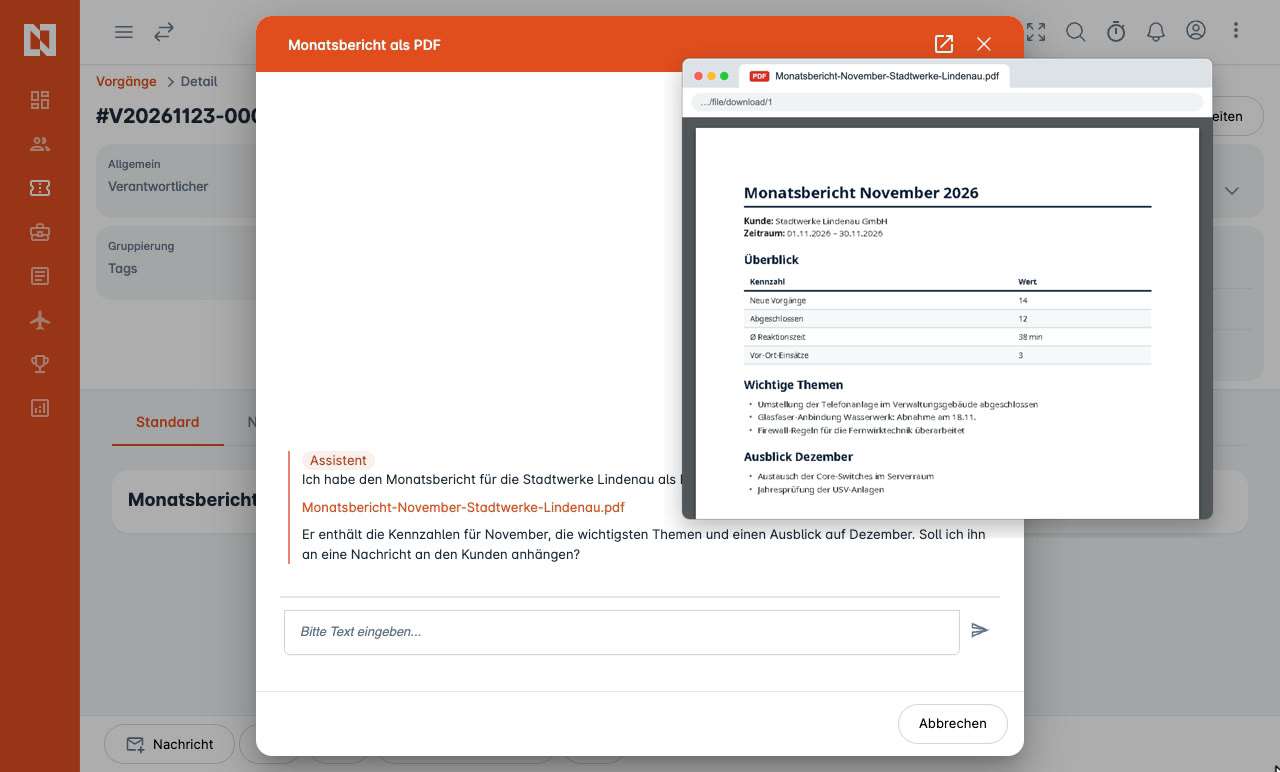
AI-Agenten können jetzt Dateien erzeugen: Berichte und Übersichten als PDF, Exporte als CSV oder Zusammenfassungen als Textdatei. Die Datei hängt der AI-Agent an eine Vorgangs-Nachricht oder E-Mail an, oder er bietet sie Ihnen im AI-Chat als Download an. Freigeschaltet werden die Funktionen PDF erstellen und Textdatei erstellen in der Funktionsliste des AI-Agenten (siehe PDF erstellen).
Verbesserte c-entron-Anbindung
Ihre Verträge aus c-entron bildet DocBee jetzt vollständig ab: Kontingentverträge stehen als Kontingente zur Verfügung, Informationsverträge wie SSL-Zertifikate oder Mietverträge erscheinen am Kunden, und der Tab Vertragsinhalt zeigt die Positionen des c-entron-Vertrags. Die Bestandteile eines Vertrags übernimmt DocBee aus den Leistungsbeschreibungen der MSP-Stammblätter und aus den Warengruppen des Kontingents; SLA-Profile ordnen Sie direkt in c-entron zu. Mit Verträge vollständig in c-entron verwalten pflegen Sie Ihre Verträge ausschließlich in c-entron.
Die Einstellungen der Anbindung wählen Sie aus Listen, die DocBee direkt aus c-entron lädt. Kunden, Standorte und Kontakte synchronisiert DocBee deutlich schneller, die Anrede von Kontakten wird mit c-entron abgeglichen, und Ihre Vorgangs-Kategorien stehen in c-entron als Helpdesk-Typen zur Verfügung. Einige Funktionen setzen eine aktuelle c-entron-Version voraus. Details finden Sie in den Release Notes und unter c-entron. Beachten Sie nach dem Update die Hinweise unter Funktionsverändernde Updates.
Informationen für Bestandskunden
Funktionsverändernde Updates
- Neue Bedienung der Tagesansicht: Die Tagesansicht im Tagesabschluss ist neu aufgebaut. Lücken wählen Sie per Klick oder Ziehen aus, gebuchte Leistungen und Reisezeiten verschieben Sie mit gedrückter
Shift-Taste, und auf Touch-Geräten liegen die Aktionen im Detailfenster. Weisen Sie Ihre Mitarbeiter auf die neue Bedienung hin. - Automatisierungen werten Bedingungen genauer aus: Prüfen Sie Automatisierungen, deren Bedingungen über mehrere Sammlungs-Ebenen reichen, etwa über eine Tätigkeit und deren Leistungserfassungen. Bedingungen in derselben Klammer müssen jetzt dasselbe Element betreffen. Sollen sie unabhängig voneinander gelten, legen Sie sie in getrennte Klammern. Außerdem gilt jetzt:
nicht gleich,nicht inundnicht in Gruppesind über eine Sammlung nur erfüllt, wenn kein Element den Wert trägt, auch bei leerer Sammlung.enthält allebei Objekten einer Sammlung (etwaTätigkeits-Objekte) verlangt, dass ein Element alle gewählten Werte trägt.- Eine Sammlung, in der nur gelöschte Elemente liegen, gilt bei allen Events als leer.
- AI-Provider ohne Streaming: Unterstützt Ihr AI-Provider keine gestreamten Antworten, schalten Sie bei ihm
Unterstützt Streamingaus. Sonst können AI-Agenten auch außerhalb des AI-Chats fehlschlagen (siehe AI-Provider). - App-Update für Protokoll-Muster mit mehreren Aktionen: Muster, in denen ein Eintrag, eine Gruppe oder ein Gruppen-Container mehrere Aktionen hat, lassen sich nur mit der aktuellen App ausfüllen. Aktualisieren Sie die App auf den Geräten Ihrer Mitarbeiter, bevor Sie solche Muster einsetzen.
- c-entron:
- Tragen Sie SLA-Profile, die Sie in DocBee an c-entron-Verträgen hinterlegt haben, in c-entron ein. Sonst kann der nächste Vertrags-Import sie überschreiben. Dies betrifft c-entron ab Version
2.0.2611.177. - Starten Sie danach unter
Administration > c-entroneine manuelle Synchronisation. DocBee übernimmt dabei die Anrede aller Kontakte aus c-entron. Ohne bidirektionale Kontakte ist die Anrede in DocBee nicht mehr bearbeitbar. - Vertragsbestandteile übernimmt DocBee nur noch aus den Leistungsbeschreibungen auf den MSP-Stammblättern (siehe Leistungsbeschreibungen als Leistungsarten). Das setzt c-entron Version
2.0.2611.177+und den ExporttypZeitentabellevoraus, sonst kommen keine neuen Bestandteile hinzu. Bereits übernommene Bestandteile bleiben erhalten, solangeVerträge vollständig in c-entron verwaltenaus ist.
- Tragen Sie SLA-Profile, die Sie in DocBee an c-entron-Verträgen hinterlegt haben, in c-entron ein. Sonst kann der nächste Vertrags-Import sie überschreiben. Dies betrifft c-entron ab Version
Release Notes
Tagesabschluss
-
Tagesansicht als Zeitleiste
- Neu: Die Tagesansicht zeigt Buchungen und Aktivitäten als Zeitleiste in zwei Spuren. Lücken lassen sich ganz oder als Teilbereich auswählen und buchen, Aktivitäten füllen beim Ziehen auf eine Lücke automatisch alle freien Zeiten ihrer Zeitspanne, und gebuchte Einträge lassen sich mit
Shiftverschieben und verlängern (siehe Tagesabschluss).
- Neu: Die Tagesansicht zeigt Buchungen und Aktivitäten als Zeitleiste in zwei Spuren. Lücken lassen sich ganz oder als Teilbereich auswählen und buchen, Aktivitäten füllen beim Ziehen auf eine Lücke automatisch alle freien Zeiten ihrer Zeitspanne, und gebuchte Einträge lassen sich mit
-
Zeiten aufteilen
- Neu: Mit
Strg/Cmdlassen sich mehrere Lücken oder Teilbereiche sammeln, mitAltlässt sich eine Aktivität einzeln auf verschiedene Lücken verteilen. Alle Teile werden mit einem Buchungsfenster gebucht, das sie mit Dauer und Gesamtzeit auflistet (siehe Zeiten aufteilen).
- Neu: Mit
-
Kompaktere Darstellung und Detailkarte
- Verbesserung: Kurze Einträge werden vergrößert, längere Zeiten ohne Eintrag verkürzt, und Einträge bleiben auf eine lesbare Breite begrenzt. Beim Überfahren mit der Maus zeigt eine Detailkarte Uhrzeit, Dauer, Kunde, Leistungsart, Leistung und Kommentar (siehe Aufbau der Tagesansicht).
-
Wochenleiste
- Neu: Über der Tagesansicht zeigt eine Wochenleiste für jeden Tag der Woche, ob der Tagesabschluss erfolgt ist, wie viel Zeit gebucht ist und ob es ein Arbeitstag ist. Ein Klick öffnet den jeweiligen Tag.
-
Tastenkürzel in der Tagesansicht
- Neu: Tage wechseln, zwischen Einträgen springen, die nächste Lücke auswählen sowie Buchungen per Tastatur verschieben und verlängern (siehe Tastenkürzel).
-
Kennzeichen für abgeschlossene Leistungen
- Verbesserung: Abgeschlossene Leistungen, die sich nicht mehr ändern lassen, tragen in der Tagesansicht das Kennzeichen
Abgeschlossen.
- Verbesserung: Abgeschlossene Leistungen, die sich nicht mehr ändern lassen, tragen in der Tagesansicht das Kennzeichen
-
Lücke aus Tagesabschluss mit Teilbereich
- Verbesserung: Der Dialog
Lücke aus Tagesabschlussan der Leistungserfassung zeigt den Tag jetzt als Zeitleiste. Neben der ganzen Lücke lässt sich ein Teilbereich aufziehen und an Ober- und Unterkante anpassen;Übernehmenüberträgt genau diesen Bereich in die Erfassung.
- Verbesserung: Der Dialog
-
Buchen außerhalb der Arbeitszeit
- Neu: Ohne Zeiterfassung zeigt die Tagesansicht vor und nach der Arbeitszeit sowie in den Pausen graue Lücken
Außerhalb der Arbeitszeit, auf die sich Zeiten wie auf normale Lücken buchen lassen – auch über die Grenze zur angrenzenden Lücke hinweg in einem Stück (siehe Außerhalb der Arbeitszeit).
- Neu: Ohne Zeiterfassung zeigt die Tagesansicht vor und nach der Arbeitszeit sowie in den Pausen graue Lücken
-
Einrasten auf die kleinste Zeiteinheit
- Neu: Zeiten, die in der Tagesansicht ausgewählt, abgelegt, übernommen oder verschoben werden, beginnen und enden auf der
Kleinsten Zeiteinheit; in freie Zeit hinein wird aufgerundet, an bestehenden Buchungen nach innen. MitAltbzw.Strg/Cmd+Shift+↑/↓rastet die Zeit auf dieKleinste Zeiteinheit Schaltflächeein (siehe Einrasten auf die kleinste Zeiteinheit).
- Neu: Zeiten, die in der Tagesansicht ausgewählt, abgelegt, übernommen oder verschoben werden, beginnen und enden auf der
-
Tab
Vorgängeim Buchungsfenster- Neu: Das Buchungsfenster zeigt Ihre offenen, kürzlich geänderten Vorgänge mit ihren offenen Tätigkeiten, nach dem Kunden des Eintrags gefiltert und mit dem Vorgang des Eintrags an erster Stelle. Darauf buchen Sie direkt oder legen über
Leistung aus Vorgangeine vorbefüllte Leistung an (siehe Tab Vorgänge).
- Neu: Das Buchungsfenster zeigt Ihre offenen, kürzlich geänderten Vorgänge mit ihren offenen Tätigkeiten, nach dem Kunden des Eintrags gefiltert und mit dem Vorgang des Eintrags an erster Stelle. Darauf buchen Sie direkt oder legen über
-
Neue Leistung mit Vorgangsdaten
- Verbesserung: Legen Sie im Tagesabschluss eine Leistung zu einem Eintrag mit Vorgang an, ist sie bereits mit den Daten des Vorgangs vorbefüllt, auch mit Name und Beschreibung. Zeit und Kommentar des Eintrags bleiben erhalten.
Automatisierung
-
Bedingungen in Klammern
- Neu: Die Bedingungen einer Automatisierung werden in Klammern gefasst. Pro Klammer legt die Auswahl
Muss alle erfüllenbzw.Muss eine erfüllenfest, ob alle Bedingungen der Klammer gelten müssen oder eine davon genügt. Damit lässt sich eine „Oder“-Regel in einer einzigen Automatisierung abbilden, statt sie zu duplizieren. - Neu: Klammern lassen sich bis zu drei Ebenen tief verschachteln, sodass auch ein Ausdruck wie „(A und B) oder C“ formulierbar ist.
- Neu: Bedingungen innerhalb derselben Klammer beziehen sich auf dasselbe Element einer Sammlung – etwa auf dieselbe Tätigkeit und deren eigene Leistungserfassungen. Liegen die Bedingungen in getrennten Klammern, gilt weiterhin die bisherige, unabhängige Auswertung.
- Neu: Die Bedingungen einer Automatisierung werden in Klammern gefasst. Pro Klammer legt die Auswahl
-
Reaktion
Verantwortlichen automatisch zuweisen- Neu: Die neue Reaktion weist Vorgänge dem am besten geeigneten verfügbaren Mitarbeiter mit den geforderten Skills zu; kann niemand rechtzeitig beginnen, erhält die hinterlegte
Fallback-Zuweisungden Vorgang (siehe Aktionen). Dies setzt das Modul Skills voraus.
- Neu: Die neue Reaktion weist Vorgänge dem am besten geeigneten verfügbaren Mitarbeiter mit den geforderten Skills zu; kann niemand rechtzeitig beginnen, erhält die hinterlegte
-
Hinweis auf fehlende zeitgesteuerte Bedingung
- Verbesserung: Eine zeitgesteuerte Automatisierung, in der nicht jeder Zweig der Bedingungen eine zeitgesteuerte Bedingung enthält, wurde bisher stillschweigend übersprungen. Jetzt weist das Bedingungs-Formular beim Speichern auf die betroffene Klammer hin, und eine bereits gespeicherte Automatisierung dieser Art erzeugt beim Überspringen einen Eintrag im Fehlerprotokoll.
-
Zeitgesteuerte Automatisierungen laufen unabhängig voneinander
- Verbesserung: Konnte eine zeitgesteuerte Automatisierung nicht ausgeführt werden, wurden bisher auch alle übrigen zeitgesteuerten Automatisierungen dieses Durchlaufs nicht ausgeführt. Jetzt wird nur die betroffene Automatisierung übersprungen und im Fehlerprotokoll vermerkt; alle anderen laufen wie geplant.
-
Event „Vorgang-Kategorie-Änderung“
- Neu: Automatisierungen können jetzt auf den Wechsel der Kategorie eines Vorgangs reagieren, etwa um Verantwortlichen, Status oder Priorität passend zur neuen Kategorie zu setzen.
-
Tätigkeits-Objekte bei zeitgesteuerten Leistungen
- Neu: Beim Event
Leistung zeitgesteuertstehen die ObjekteTätigkeits-Objekte,Tätigkeits-Kunden-ObjekteundTätigkeits-Objekte-Kategorieals Bedingung zur Verfügung. Damit lässt sich zeitgesteuert nach den Kunden-Objekten einer Tätigkeit filtern.
- Neu: Beim Event
Vorgänge
- Verantwortlichen vorschlagen
- Neu: Der Dialog
Verantwortlichen vorschlagenam Verantwortlichen-Feld schlägt nach Auswahl der geforderten Skills die passenden Mitarbeiter vor – sortiert danach, wer am frühesten beginnen kann und wer fair an der Reihe ist, auch schon beim Anlegen eines Vorgangs (siehe Verantwortlichen-Vorschläge). Erhaltene Vorgänge erfasst DocBee ab diesem Release; bis derFairness-Rückblickgefüllt ist, zählen vor allem die offenen Vorgänge. Dies setzt das Modul Skills voraus.
- Neu: Der Dialog
Nachrichten
-
Nachrichten-Entwürfe
- Neu: Eine begonnene Nachricht, Antwort oder Weiterleitung in einem Vorgang oder einer Leistung lässt sich als Entwurf speichern und später fertigstellen – privat für Sie allein oder geteilt für das ganze Team. Entwürfe erscheinen am Ende der Nachrichten-Liste und lassen sich dort öffnen, teilen und löschen; beim Versand wird der Entwurf automatisch entfernt. Zum Versenden ist zusätzlich
Nachrichten - E-Mail/SMS verschickennötig (siehe Nachrichten-Entwürfe in Vorgängen und in Leistungen). Dies setzt die neue BerechtigungNachrichten - Entwürfevoraus. - Neu: Neuer Filter
Entwürfein den Vorgangs- und Leistungslisten (Meine,GeteilteoderAlle), um Vorgänge bzw. Leistungen mit offenen Entwürfen schnell zu finden – z. B. in der Vorgangs- und der Leistungsliste, der Warteschlange und den Listen bei Kunden oder Verträgen. Der Filter lässt sich über die Tabellen-Einstellungen hinzufügen.
- Neu: Eine begonnene Nachricht, Antwort oder Weiterleitung in einem Vorgang oder einer Leistung lässt sich als Entwurf speichern und später fertigstellen – privat für Sie allein oder geteilt für das ganze Team. Entwürfe erscheinen am Ende der Nachrichten-Liste und lassen sich dort öffnen, teilen und löschen; beim Versand wird der Entwurf automatisch entfernt. Zum Versenden ist zusätzlich
-
Original-Nachricht im Popup
- Neu:
Im Popup öffnenzeigt eingehende E-Mails jetzt so, wie der Absender sie gestaltet hat – mit Layout, Tabellen, Buttons und eingebetteten Bildern, die bei Newslettern oder Benachrichtigungen in der Nachrichten-Liste verloren gehen. Gilt für E-Mails, die ab diesem Release über einen Mail-Parser eingehen (siehe Im Popup öffnen).
- Neu:
-
Nachrichten nach intern und extern filtern
- Neu: Im Filter der Nachrichten-Liste wählen Sie unter
SichtbarkeitzwischenAlle,Nur internundNur extern– die Auswahl gilt auch für Entwürfe. Die Optionen für versteckte und gelöschte Nachrichten finden Sie unterZusätzlich(siehe Nachrichten filtern).
- Neu: Im Filter der Nachrichten-Liste wählen Sie unter
-
Kennzeichnung interner Nachrichten
- Verbesserung: Interne Nachrichten und Entwürfe sind in der Nachrichten-Liste farblich hinterlegt und mit
Interngekennzeichnet, auch im Popup-Fenster einer Nachricht.
- Verbesserung: Interne Nachrichten und Entwürfe sind in der Nachrichten-Liste farblich hinterlegt und mit
-
Platzhalter in Nachrichtenvorlagen für Automatisierungen
- Verbesserung: War bei einer Nachrichtenvorlage vom Typ
Nachrichtenversand (Automatisierung)ein Vorgang das Hauptelement, wurden bisher nur%BESCHREIBUNG%und%INTERNE_BESCHREIBUNG%befüllt;%VORGANG_BESCHREIBUNG%und%VORGANG_INTERNE_BESCHREIBUNG%blieben leer. Jetzt werden beide Varianten mit der Beschreibung bzw. internen Beschreibung des Vorgangs befüllt (siehe Platzhalter).
- Verbesserung: War bei einer Nachrichtenvorlage vom Typ
Protokolle
-
Darstellung von Auswahlen und Kontrollkästchen
- Neu: Über das neue Feld
Darstellungim Protokoll-Muster zeigen Sie Auswahlen und Zusatzlisten alsChips,KachelnoderStatusund Kontrollkästchen alsSchalteran. So setzen Anwender etwa ein Prüfergebnis wie „„In Ordnung / Mangel“ mit einem Klick, statt ein Dropdown zu öffnen (siehe Darstellung).
- Neu: Über das neue Feld
-
Icon und Farbe für Elemente
- Neu: Elemente einer Auswahl und Zusatzlisten-Elemente erhalten ein Icon und eine Farbe, die in den neuen Darstellungen und in den Auswahlfeldern von Zusatzlisten angezeigt werden. Mit
Optionsfarbe im PDF verwendenerscheint der gewählte Wert einer Einzelauswahl auch im PDF in seiner Farbe (siehe Icon und Farbe).
- Neu: Elemente einer Auswahl und Zusatzlisten-Elemente erhalten ein Icon und eine Farbe, die in den neuen Darstellungen und in den Auswahlfeldern von Zusatzlisten angezeigt werden. Mit
-
Gruppenfarbe und Reaktion
Gruppe einfärben- Neu: Gruppen lassen sich mit einer festen Farbe hervorheben, und die neue Reaktion
Gruppe einfärbenändert diese Farbe abhängig von Eingaben – etwa rot, sobald in der Gruppe „Abweichung“ gewählt ist. MitGruppenfarbe im PDF verwendenerscheinen Rahmen und Überschrift der Gruppe auch im PDF farbig (siehe Gruppenfarbe).
- Neu: Gruppen lassen sich mit einer festen Farbe hervorheben, und die neue Reaktion
-
Mehrere Aktionen pro Eintrag, Gruppe und Gruppen-Container
- Neu: Im Bereich
Bedingungeneines Eintrags, einer Gruppe oder eines Gruppen-Containers legen Sie jetzt mehrere Aktionen mit eigenen Bedingungen und Reaktionen an und bringen sie per Drag & Drop in eine Reihenfolge. So füllt sich ein Feld je nach Auswahl unterschiedlich, ohne dass Sie dafür mehrere Felder anlegen und wechselseitig ein- und ausblenden. Auch die Abschluss-Reaktionen eines Musters bringen Sie per Drag & Drop in eine Reihenfolge, in der DocBee sie beim Abschluss ausführt (siehe Mehrere Aktionen).
- Neu: Im Bereich
-
Feldbreite in horizontalen Gruppen
- Neu: In Gruppen mit der Orientierung
Horizontallegen Sie für jeden Eintrag eineBreitevon ¼ bisGanzfest. Bei wenig Platz, etwa im Handy-Browser, rücken nebeneinander angeordnete Einträge und Gruppen automatisch untereinander – auch in bestehenden horizontalen Gruppen und Gruppen-Containern (siehe Breite).
- Neu: In Gruppen mit der Orientierung
AI-Funktionen
Hinweis: AI-Agenten befinden sich aktuell im Beta-Stadium.
-
AI-Agenten erstellen PDFs und Textdateien
- Neu: Mit den neuen Funktionen
PDF erstellenundTextdatei erstellenerzeugt ein AI-Agent Dateien wie Berichte, Übersichten oder CSV-Exporte und hängt sie an Vorgangs-Nachrichten oder E-Mails an. Im AI-Chat bietet er die Datei als Download-Link an (siehe PDF erstellen).
- Neu: Mit den neuen Funktionen
-
Vorgänge automatisch zuweisen
- Neu: Mit den AI-Funktionen
Vorgang automatisch zuweisenundSkills suchenweisen AI-Agenten Vorgänge selbstständig dem passenden Mitarbeiter zu (siehe AI-Funktionen). Die FunktionVorgang automatisch zuweisensetzt das Modul Skills voraus.
- Neu: Mit den AI-Funktionen
-
Leistungen abschließen und an ERP exportieren
- Neu: Mit den Funktionen
Leistung abschließenundLeistung an ERP exportierenschließt ein AI-Agent Leistungen selbst ab und überträgt freigegebene Leistungen an Ihr ERP – zusammen mitLeistung freigebenerledigt er so den ganzen Weg bis zur Abrechnung. Automatisierungen mit dem EventLeistungsabschlussprüfungwerden dabei, wie bei anderen automatischen Abschlüssen, nicht ausgeführt (siehe Leistung abschließen und Leistung an ERP exportieren).
- Neu: Mit den Funktionen
-
Antwort als Nachrichten-Entwurf
- Neu: Mit der Funktion
Erstelle einen Vorgangs-/Leistungsnachrichten-Entwurflegt ein AI-Agent seine Antwort als geteilten Entwurf im Vorgang bzw. in der Leistung ab, statt sie direkt zu versenden. Der Entwurf ist in der Nachrichten-Liste mit dem Namen des AI-Agenten gekennzeichnet und wird erst nach Prüfung durch einen Mitarbeiter versendet (siehe Funktionen).
- Neu: Mit der Funktion
-
Streaming pro AI-Provider abschaltbar
- Neu: Mit der neuen Einstellung
Unterstützt Streaminglassen sich auch AI-Provider, die keine gestreamten Antworten unterstützen, im AI-Chat nutzen. Die Antwort erscheint dort dann am Stück (siehe AI-Provider).
- Neu: Mit der neuen Einstellung
-
Streaming auch ohne Chat
- Verbesserung: AI-Agenten, die ohne geöffneten Chat laufen, empfangen die Antwort des AI-Providers jetzt gestreamt, sofern beim AI-Provider
Unterstützt Streamingeingeschaltet ist (Standard). Lange Antworten, etwa ein umfangreiches PDF, scheitern dadurch nicht mehr am Timeout.
- Verbesserung: AI-Agenten, die ohne geöffneten Chat laufen, empfangen die Antwort des AI-Providers jetzt gestreamt, sofern beim AI-Provider
MCP Server
-
Anmeldung über den Browser
- Neu: AI-Assistenten wie Claude, ChatGPT oder Open WebUI verbinden sich jetzt per Anmeldung im Browser mit DocBee, ohne dass ein Zugriffstoken erzeugt und kopiert werden muss. Welche Anwendungen erlaubt sind, legen Administratoren unter
Vertrauenswürdige Anwendungenfest; ihre Verbindungen sehen und widerrufen Benutzer unterVerbundene Anwendungen(siehe Anmeldung über den Browser).
- Neu: AI-Assistenten wie Claude, ChatGPT oder Open WebUI verbinden sich jetzt per Anmeldung im Browser mit DocBee, ohne dass ein Zugriffstoken erzeugt und kopiert werden muss. Welche Anwendungen erlaubt sind, legen Administratoren unter
-
AI-Assistent weiß, wer Sie sind
- Neu: Der AI-Assistent erkennt jetzt, mit welchem DocBee-Benutzer er arbeitet. Anfragen wie „Zeig mir meine offenen Vorgänge“ oder „Weise den Vorgang mir zu“ funktionieren damit ohne Angabe Ihres Namens (siehe Aktueller Benutzer).
-
Vorgänge, Tätigkeiten und Kunden lesen
- Neu: Über den MCP Server lassen sich jetzt der Nachrichtenverlauf und die Status-Historie eines Vorgangs, Tätigkeiten mit ihren Leistungserfassungen sowie Kunden mit Standorten und Kontakten abrufen (siehe Verfügbare Tools).
-
Nachrichten-Entwürfe per AI-Assistent anlegen
- Neu: Mit den Tools
create_ticket_message_draftundcreate_docbee_document_message_draftlegt der AI-Assistent Nachrichten-Entwürfe in Vorgängen und Leistungen an, inklusive Empfänger, Betreff und Anhängen. Die Entwürfe sind zunächst privat und lassen sich übershareddirekt für das Team teilen (siehe Verfügbare Tools).
- Neu: Mit den Tools
-
Arbeitszeit per AI-Assistent erfassen
- Neu: Mit dem Tool
create_work_logerfassen Sie Ihre Arbeitszeit per AI-Assistent direkt als Leistungserfassung auf einer Tätigkeit, ohne die DocBee-Oberfläche zu öffnen. Angegeben werden Beginn und Ende oder Dauer, optional ein Kommentar (siehecreate_work_log).
- Neu: Mit dem Tool
Leistungen
-
Daten aus Vorgang übernehmen
- Neu: Wählen Sie beim Anlegen einer Leistung einen Vorgang aus, übernimmt DocBee auf Wunsch dessen Daten – Kunde, Projekt und Referenznummern müssen Sie nicht mehr von Hand eintragen (siehe Daten aus Vorgang übernehmen).
-
Vorgangs-Felder in der Leistungs-Schnellanlage
- Neu: Legen Sie in der Leistungs-Schnellanlage gleichzeitig einen Vorgang an, wählen Sie dessen Abteilung, Kategorie und Status jetzt direkt mit aus, statt sie danach im Vorgang nachzupflegen. Die Felder aktivieren Sie in der Konfiguration der Schnellanlage im Bereich
Vorgang.
- Neu: Legen Sie in der Leistungs-Schnellanlage gleichzeitig einen Vorgang an, wählen Sie dessen Abteilung, Kategorie und Status jetzt direkt mit aus, statt sie danach im Vorgang nachzupflegen. Die Felder aktivieren Sie in der Konfiguration der Schnellanlage im Bereich
-
Vertragsdaten in der Sammelaktion
Leistungsart ändern- Neu: Beim Ändern der Leistungsart per Sammelaktion übernimmt die neue Option
Vertragsdaten übernehmenKontingent und Fälligkeit passend zur neuen Leistungsart aus dem Vertrag. Ein Kontingent, das der Vertrag für die neue Leistungsart nicht mehr vorsieht, wird dabei entfernt (siehe SammelaktionLeistungsart ändern).
- Neu: Beim Ändern der Leistungsart per Sammelaktion übernimmt die neue Option
-
Sammelaktion
Leistungsart ändernbei abgeschlossenen Leistungen- Verbesserung: Mit der Berechtigung
Nach Abschluss bearbeitenändert die Sammelaktion auch abgeschlossene, noch nicht freigegebene Leistungen, sodass sich die Leistungsart kurz vor der Freigabe korrigieren lässt. Die Kontingent-Buchungen der geänderten Leistungen sind danach sofort aktuell.
- Verbesserung: Mit der Berechtigung
Verträge
-
Vertragsinhalt
- Neu: Verträge und Vertragsvorlagen haben einen neuen Bereich
Vertragsinhalt, in dem Sie als Positionen festhalten, was der Vertrag umfasst (siehe Vertragsinhalt).
- Neu: Verträge und Vertragsvorlagen haben einen neuen Bereich
-
Informationsvertrag
- Neu: Der neue Vertrags-Typ
Informationsvertragist für Verträge ohne Bestandteile gedacht, die nur zur Information erfasst werden, z. B. Lizenzverträge. So pflegen Sie alle Vertragsinformationen eines Kunden an einer Stelle und sehen auf einen Blick, was beim Kunden alles gebucht ist. (siehe Vertrags-Typen). Dies setzt die OptionInformationsverträgeunterAdministration > Verträge > Einstellungenvoraus.
- Neu: Der neue Vertrags-Typ
Kunden und Kontakte
- Anrufererkennung für Rufnummern ohne Ländervorwahl oder in (0)-Schreibweise
- Verbesserung: Die CTI-Anbindung erkennt Anrufer jetzt auch, wenn deren Rufnummer in DocBee in der Schreibweise
+49 (0)30 …oder ohne Ländervorwahl und ohne führende 0 (z. B.151 1234567) hinterlegt ist. Die Schreibweise+49 (0)…wird außerdem bei der Suche in den Kontakt-, Standort- und Benutzerlisten gefunden (siehe Telefonnummer).
- Verbesserung: Die CTI-Anbindung erkennt Anrufer jetzt auch, wenn deren Rufnummer in DocBee in der Schreibweise
Handover
-
Weiterleitungen in der Änderungskontrolle
- Neu: Wird ein Vorgang per Handover weitergeleitet, erscheint in seiner Änderungskontrolle ein Eintrag „Handover: Weiterleitung an …“ mit dem Namen des Handover-Peers, dem Zeitpunkt der Weiterleitung und dem Benutzer, der sie ausgelöst hat. So ist nachvollziehbar, wann, wohin und durch wen ein Vorgang abgegeben wurde. Erfasst werden Weiterleitungen ab diesem Release; für früher weitergeleitete Vorgänge entsteht kein Eintrag.
-
Handover-Typen
- Neu: Per Handover eingehende Vorgänge müssen nicht mehr von Hand einsortiert werden: Pro Verbindung bieten Sie der Gegenseite nun mehrere Handover-Typen an – etwa Spezialisten-Support für ERP, Telefonie oder IT-Security –, jeweils mit eigener Vorgangsvorlage für Kategorie, Abteilung, Priorität und Verantwortlichen. Beim Weiterleiten wählt die Gegenseite den passenden Typ und sieht in einem Hinweistext, welche Angaben Sie benötigen – das erspart Rückfragen. Bietet die Gegenseite neue Typen an, weist DocBee im Fehlerprotokoll darauf hin.
Fehlerprotokoll
-
Dauerfehler auf einen Blick
- Neu: Das Fehlerprotokoll zeigt neben
Erstmals aufgetretenjetzt auchZuletzt aufgetretenund sortiert standardmäßig danach, sodass ein Fehler, der heute erneut aufgetreten ist, oben steht. Fehler, die seit mindestens drei Tagen offen sind und in den letzten 24 Stunden erneut aufgetreten sind, tragen das KennzeichenDauerfehler · seit X Tagen(siehe Dauerfehler).
- Neu: Das Fehlerprotokoll zeigt neben
-
Verbindungsfehler als ein fortlaufender Eintrag
- Verbesserung: Anmelde-, Zertifikats- und Verbindungsfehler der ERP-Anbindungen, von Webex, Microsoft Graph und den Monitoring-Anbindungen legen nicht mehr bei jedem Versuch einen neuen Eintrag an, sondern führen einen offenen Eintrag pro Fehler fort. Bei Einträgen, die vor diesem Release als erledigt markiert wurden, zeigt
Zuletzt aufgetretenden Zeitpunkt des Erledigens.
- Verbesserung: Anmelde-, Zertifikats- und Verbindungsfehler der ERP-Anbindungen, von Webex, Microsoft Graph und den Monitoring-Anbindungen legen nicht mehr bei jedem Versuch einen neuen Eintrag an, sondern führen einen offenen Eintrag pro Fehler fort. Bei Einträgen, die vor diesem Release als erledigt markiert wurden, zeigt
ERP: c-entron
-
Leistungsbeschreibungen als Leistungsarten
- Neu: Die Leistungsbeschreibungen aus c-entron stehen in DocBee jetzt zusätzlich zu den Artikeln als Leistungsarten zur Verfügung, und die einem Vertrag zugeordneten Leistungsbeschreibungen übernimmt DocBee automatisch als Bestandteile des Vertrags (siehe Leistungsbeschreibungen als Leistungsarten). Dies setzt den Exporttyp
Zeitentabelleund c-entron Version2.0.2611.177+voraus.
- Neu: Die Leistungsbeschreibungen aus c-entron stehen in DocBee jetzt zusätzlich zu den Artikeln als Leistungsarten zur Verfügung, und die einem Vertrag zugeordneten Leistungsbeschreibungen übernimmt DocBee automatisch als Bestandteile des Vertrags (siehe Leistungsbeschreibungen als Leistungsarten). Dies setzt den Exporttyp
-
Verträge vollständig in c-entron verwalten
- Neu: Mit der neuen Einstellung übernimmt DocBee die Bestandteile der Verträge aus c-entron genau so, wie sie dort hinterlegt sind (siehe Verträge vollständig in c-entron verwalten).
-
Kontingentverträge aus c-entron
- Neu: Kontingentverträge aus c-entron stehen in DocBee als Kontingente zur Verfügung. So sehen Sie direkt in DocBee, wie viel von einem Kontingent noch übrig ist (siehe Kontingentverträge). Dies setzt c-entron Version
2.0.2611.177+voraus.
- Neu: Kontingentverträge aus c-entron stehen in DocBee als Kontingente zur Verfügung. So sehen Sie direkt in DocBee, wie viel von einem Kontingent noch übrig ist (siehe Kontingentverträge). Dies setzt c-entron Version
-
Kontingent-Bestandteile aus Warengruppen
- Neu: Die Warengruppen und Unterwarengruppen, die Sie in c-entron dem Kontingent eines Vertrags zuordnen, übernimmt DocBee als Bestandteile des Vertrags. So greift das Kontingent auch bei Zeiten auf Leistungsarten dieser Gruppen, ohne dass Sie die Bestandteile in DocBee nachpflegen (siehe Bestandteile aus Warengruppen). Eine reine Änderung der Zuordnung erkennt die geplante Synchronisation nicht; starten Sie deshalb nach dem Update und nach jeder Änderung der Zuordnung einmal eine manuelle Synchronisation. Dies setzt c-entron Version
2.0.2611.177+voraus.
- Neu: Die Warengruppen und Unterwarengruppen, die Sie in c-entron dem Kontingent eines Vertrags zuordnen, übernimmt DocBee als Bestandteile des Vertrags. So greift das Kontingent auch bei Zeiten auf Leistungsarten dieser Gruppen, ohne dass Sie die Bestandteile in DocBee nachpflegen (siehe Bestandteile aus Warengruppen). Eine reine Änderung der Zuordnung erkennt die geplante Synchronisation nicht; starten Sie deshalb nach dem Update und nach jeder Änderung der Zuordnung einmal eine manuelle Synchronisation. Dies setzt c-entron Version
-
Informationsverträge aus c-entron
- Neu: Über die neue Einstellung
c-entron Vertragsarten (Informationsverträge)importiert DocBee Verträge, die nur zur Information dienen, z. B. SSL-Zertifikate oder Mietverträge, als Informationsvertrag. So sehen Sie am Kunden alle seine Verträge aus c-entron, ohne dass sie Leistungen abdecken (siehe Informationsverträge).
- Neu: Über die neue Einstellung
-
Vertragsinhalt aus c-entron
- Neu: Bei allen Verträgen aus c-entron zeigt der Tab
Vertragsinhaltdie Positionen des c-entron-Vertrags, sodass Sie direkt in DocBee sehen, was ein Vertrag umfasst. Gepflegt wird der Inhalt nur in c-entron (siehe Vertragsinhalt aus c-entron).
- Neu: Bei allen Verträgen aus c-entron zeigt der Tab
-
SLA-Profile in c-entron-Verträgen zuordnen
- Neu: Das SLA-Profil eines Vertrags ordnen Sie jetzt direkt in c-entron zu. DocBee übernimmt es beim Vertrags-Import. Dies setzt c-entron Version
2.0.2611.177+voraus.
- Neu: Das SLA-Profil eines Vertrags ordnen Sie jetzt direkt in c-entron zu. DocBee übernimmt es beim Vertrags-Import. Dies setzt c-entron Version
-
Feldsperren nur für Verträge aus c-entron
- Verbesserung: Die Feldsperren der c-entron-Anbindung gelten nur noch für Verträge, die aus c-entron stammen. Verträge, die Sie in DocBee anlegen, bearbeiten Sie frei. Administratoren sehen auf der Detailseite eines Vertrags die
ERP-Verknüpfung.
- Verbesserung: Die Feldsperren der c-entron-Anbindung gelten nur noch für Verträge, die aus c-entron stammen. Verträge, die Sie in DocBee anlegen, bearbeiten Sie frei. Administratoren sehen auf der Detailseite eines Vertrags die
-
Schnellere Synchronisation von Kunden
- Verbesserung: Die Synchronisation von Kunden, Standorten und Kontakten ist deutlich schneller: Neue und geänderte Kunden stehen dadurch früher in DocBee zur Verfügung. Dies setzt c-entron Version
2.0.2611.241+voraus.
- Verbesserung: Die Synchronisation von Kunden, Standorten und Kontakten ist deutlich schneller: Neue und geänderte Kunden stehen dadurch früher in DocBee zur Verfügung. Dies setzt c-entron Version
-
Auswahllisten statt ID-Eingabe
- Verbesserung: Werte aus c-entron, etwa Warengruppen und Vertragsarten in den c-entron-Einstellungen oder Hauptkategorie und Verantwortlichen für c-entron-Tickets des Telefon-Agenten, wählen Sie jetzt aus Listen, die DocBee direkt aus c-entron lädt, statt die IDs von Hand einzutragen. Ist c-entron nicht erreichbar, geben Sie die IDs direkt ein (siehe c-entron-Einstellungen und Telefon-Agent).
-
Anrede von Kontakten wird mit c-entron synchronisiert
- Neu: DocBee übernimmt die Anrede (Herr/Frau) von Kontakten aus c-entron, Titel werden nicht übernommen. Bei aktivierten bidirektionalen Kontakten wird eine in DocBee geänderte Anrede an c-entron übertragen.
-
Vorgangs-Kategorien als Helpdesk-Typen in c-entron
- Neu: Ihre Vorgangs-Kategorien stehen jetzt auch in c-entron als Helpdesk-Typen zur Verfügung. So sehen Sie dort bei exportierten Arbeits- und Reisezeiten, zu welcher Kategorie der zugehörige Vorgang gehört – auch wenn Sie die Kategorie später ändern (siehe Vorgangs-Kategorien). Dies setzt den Exporttyp
Zeitentabellevoraus, die Anzeige an den Zeiten außerdem c-entron Version2.0.2611.177+.
- Neu: Ihre Vorgangs-Kategorien stehen jetzt auch in c-entron als Helpdesk-Typen zur Verfügung. So sehen Sie dort bei exportierten Arbeits- und Reisezeiten, zu welcher Kategorie der zugehörige Vorgang gehört – auch wenn Sie die Kategorie später ändern (siehe Vorgangs-Kategorien). Dies setzt den Exporttyp
-
Alle Zertifikate erlauben
- Neu: In den c-entron-Einstellungen lässt sich die SSL-Zertifikatsprüfung abschalten, sodass DocBee sich auch mit einem c-entron-Server mit selbstsigniertem Zertifikat verbindet. Meldet der Verbindungstest einen SSL-Fehler, weist er auf diese Einstellung hin (siehe c-entron-Einstellungen).
ERP: Systemhaus One
-
Kommentare von Reisezeiten exportieren
- Neu: Wie bei Leistungserfassungen legen Sie jetzt auch für Reisezeiten fest, ob und in welcher Form deren Kommentar zu Systemhaus One übertragen wird – auf Wunsch mit Datum, Uhrzeit und Mitarbeiter. Die Einstellung
Reisezeit - Kommentar exportierenfinden Sie im Bereich Export, sobaldErfassungen einzeln exportierenundReisezeiten exportierenaktiviert sind (siehe Export).
- Neu: Wie bei Leistungserfassungen legen Sie jetzt auch für Reisezeiten fest, ob und in welcher Form deren Kommentar zu Systemhaus One übertragen wird – auf Wunsch mit Datum, Uhrzeit und Mitarbeiter. Die Einstellung
-
Verträge und Kunden-Objekte aus den Firmen-Datenbanken
- Neu: Beim
Service Layer (Multitenant)importiert DocBee Verträge, SAP-Kontingente und Kunden-Objekte aus der Firmen-Datenbank der jeweiligen ERP-Firma. Verträge und Kunden-Objekte tragen dabei die ERP-Firma ihrer Firmen-Datenbank; sie steht in der Detailansicht und dient in den Listen als Spalte und Filter. In DocBee angelegte Verträge und Kunden-Objekte erhalten die ERP-Firma des Kunden, sonst Ihre Standard-ERP-Firma; mit der BerechtigungERP-Firma ändernwählen Sie sie selbst. - Neu: Ein Vorgang, den Sie aus einem Vertrag oder Kunden-Objekt heraus anlegen, übernimmt dessen ERP-Firma. Ohne die Berechtigung
ERP-Firma ändernbestimmt DocBee die ERP-Firma von Vorgängen und Leistungen auch aus Vertrag und Kunden-Objekten und bestimmt sie neu, wenn sich Kunde, Vertrag oder Kunden-Objekte ändern. Änderungen an Standort oder Kontakt lassen sie unverändert.
- Neu: Beim
-
Benutzer aus der Primärdatenbank importieren
- Neu: Beim
Service Layer (Multitenant)importiert DocBee mit der EinstellungBenutzer aus Primärdatenbank importierenalle Mitarbeiter aus der Primärdatenbank und ordnet sie über das SAP-Feld ausBenutzer-ERP-Firmenfeldnameihrer ERP-Firma zu. Firmenübergreifende Einsätze werden so unter dem echten Mitarbeiter gebucht. Alte Einträge im Fehlerprotokoll schließen Sie nach dem Umschalten überErledigt setzen. Dies setzt einen in allen Firmen-Datenbanken gleichen und eindeutigenEmployeeCodevoraus.
- Neu: Beim
-
Verständlichere Fehlermeldungen
- Verbesserung: Die Systemhaus-One-Einträge im Fehlerprotokoll enthalten nun die technischen Details zur Ursache, z. B. den aufgerufenen Endpunkt, den Status und die Fehlermeldung aus SAP. Zusätzlich nennt jede Meldung, wer tätig werden muss: ob Sie das Problem selbst in den Einstellungen beheben können, Ihre IT einbinden sollten oder sich an den Systemhaus-One- bzw. DocBee-Support wenden.
Allgemein
-
Blättern in Tabellen per Tastatur
- Neu: In Listen und in den Tabellen-Tabs von Detailseiten blättern Sie mit
Alt+←/→seitenweise und springen mitAlt+Shift+←/→zur ersten bzw. letzten Seite (siehe Blättern in Tabellen).
- Neu: In Listen und in den Tabellen-Tabs von Detailseiten blättern Sie mit
-
Seitenleiste bleibt sichtbar
- Verbesserung: In Listen und in den Tabellen-Tabs von Detailseiten bleibt die Seitenleiste am unteren Bildschirmrand stehen, solange die Tabelle zu sehen ist. Nach dem Blättern springt die Ansicht an den Anfang der Tabelle (siehe Seitenleiste).
-
Übersicht der Tastenkürzel
- Verbesserung:
Shift+?zeigt jetzt zuerst die Tastenkürzel der aktuellen Seite und darunter alle Tastenkürzel nach Bereichen, jeweils mit dem Hinweis, wo sie gelten (siehe Tastenkürzel).
- Verbesserung:
-
Bessere Lesbarkeit im Darkmode
- Verbesserung: Ausgewählte Werte in Mehrfachauswahl-Feldern, etwa beim Filter
Abteilung (inkl./exkl.)in denTabellen-Einstellungen, erscheinen im Darkmode jetzt als dunkle Chips mit heller Schrift und sind damit gut lesbar; Werte mit eigener Farbe wie Status oder Tags behalten ihre Farbe. Auch die Achsenbeschriftung der Diagramme und einzelne Ansichten wie die Bereichsplanung sind im Darkmode besser lesbar.
- Verbesserung: Ausgewählte Werte in Mehrfachauswahl-Feldern, etwa beim Filter
-
Geschwindigkeits-Verbesserung
- Verbesserung: Generelle Geschwindigkeits-Verbesserungen, die sich vor allem bei Listen und Ansichten mit vielen Einträgen bemerkbar machen.