Tagesabschluss
Generelle Informationen
Was ist der Tagesabschluss?
Der Tagesabschluss stellt eine Funktion bereit, die alle Leistungserfassungen, Reisezeiten und Abwesenheiten eines Mitarbeiters als Zeitstrahl darstellt. Außerdem gibt es die Option, dass der Arbeitstag von einem Mitarbeiter bestätigt werden muss.
Wann sollten Sie den Tagesabschluss verwenden?
Falls einer oder mehrere der folgenden Punkte zutreffen, empfehlen wir den Einsatz des Tagesabschluss.
- Sie wissen im Abrechnungszyklus nicht, ob alle Mitarbeiter Ihre Leistungserfassung abgeschlossen haben
- Große zeitliche Lücken bei der Leistungserfassung
- Leistungserfassungen werden vergessen
Tagesabschluss
Übersicht
Die Tagesabschluss Übersicht finden Sie unter Tagesabschluss > Übersicht.
In der Übersicht befindet sich eine Tabelle, mit welcher Sie auf einem Blick erkennen können, ob ein Mitarbeiter seinen Tagesabschluss getätigt hat.
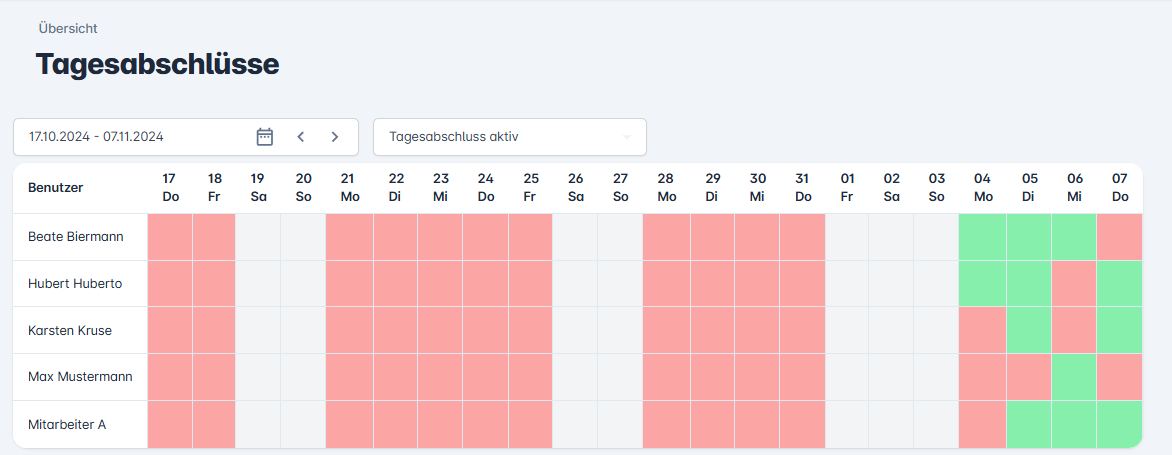
| Farbe | Beschreibung |
|---|---|
| Grün | Der Tagesabschluss des Mitarbeiters ist erfolgt |
| Blau | Der Mitarbeiter hat für diesen Tag eine Abwesenheit hinterlegt |
| Orange | Kein Tagesabschluss des Mitarbeiters vorhanden aber mindestens 50% Zeiten gebucht |
| Rot | Kein Tagesabschluss des Mitarbeiters vorhanden |
| Grau | Kein Arbeitstag |
Darstellungsarten
Mit dem Filter Darstellungsart können Sie die Darstellung der Übersicht anpassen. Zusätzlich zur Standard-Ansicht gibt es
folgende Darstellungsarten:
| Name | Beschreibung |
|---|---|
| Heatmap Geb. Zeit | Zeigt die gebuchte Zeit pro Tag an |
| Heatmap Geb. Zeit (Prozent) | Zeigt die gebuchte Zeit pro Tag an (Prozentwert abhängig von der eingestellten Mindestzeit) |
| Heatmap Abr. Zeit | Zeigt die abrechenbare Zeit pro Tag an |
| Heatmap Abr. Zeit (Prozent) | Zeigt die abrechenbare Zeit pro Tag an (Prozentwert abhängig von der eingestellten Mindestzeit) |
| Heatmap Abr. Zeit / Geb. Zeit (Prozent) | Zeigt an, wie viel gebuchte Zeit pro Tag abrechenbar ist |
Tagesabschluss
Den eigentlichen Tagesabschluss finden Sie unter Tagesabschluss > Tagesansicht.
In dieser Ansicht wird der Tagesabschluss des aktuell angemeldeten Benutzers angezeigt.
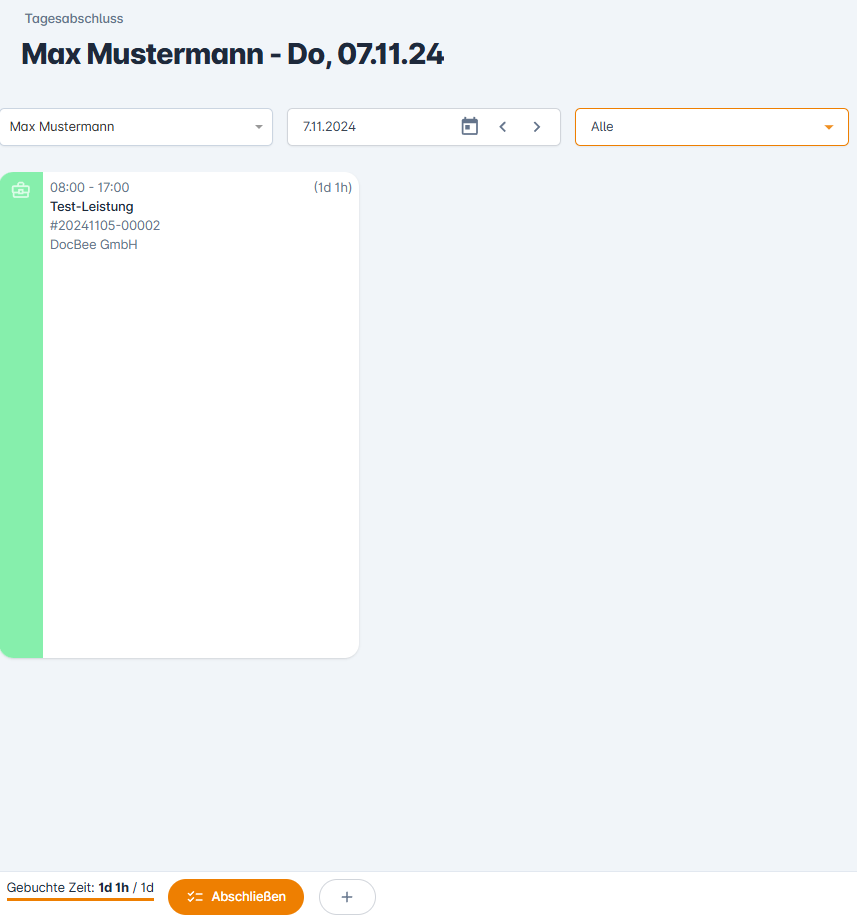
Über die Filter oberhalb des Zeitstrahls steuern Sie, wessen Tag Sie sehen und was darin angezeigt wird.
| Filter | Beschreibung |
|---|---|
| Benutzer | Zeigt den Tagesabschluss eines anderen Mitarbeiters im Detail an. Erscheint nur, soweit die Berechtigung des Benutzers es zulässt. |
| Datum | Der Tag, für den der Tagesabschluss erstellt wird. Über die Pfeil-Schaltflächen im Feld springen Sie einen Tag zurück oder vor. |
| Nur nicht bearbeitete / Alle | Blendet bereits bearbeitete Aktivitäten aus oder zeigt alle an. |
| Kommentare anzeigen | Zeigt die Kommentare der Leistungserfassungen an oder blendet sie aus. |
| Planungszeiten & Kalender | Legt fest, was zusätzlich eingeblendet wird: Planungszeiten nicht anzeigen, Planungszeiten anzeigen oder Planungszeiten & Kalender anzeigen. |
Aus Aktivitäten, Planungszeiten und Kalender-Einträgen lässt sich durch den "+"-Button eine Leistungserfassung (oder Reisezeit) anlegen.
Durch einen Klick auf das unten links zu sehende "+" öffnet sich ein Pop-up Fenster, in welchem der Mitarbeiter in einer Kurzversion Leistungen bzw. Abwesenheiten buchen kann.
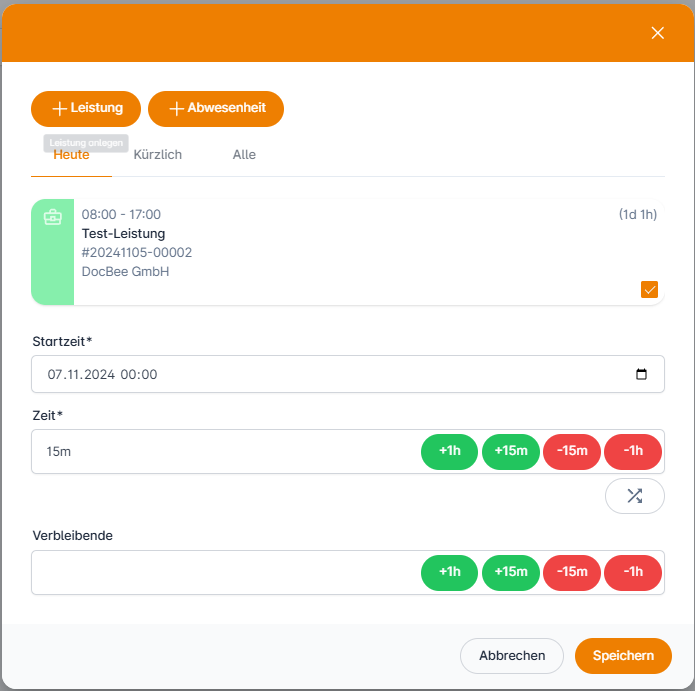
Über die Tabs des Buchungsfensters finden Sie die passende Tätigkeit.
| Tab | Beschreibung |
|---|---|
| Vorschlag | Die automatisch erkannten Bezüge eines Kalender-Eintrags (siehe Vorschläge für Kalender-Einträge). Erscheint nur, wenn etwas erkannt wurde. |
| Heute | Die Tätigkeiten, auf die an diesem Tag bereits gebucht wurde. |
| Kürzlich | Die zuletzt bebuchten Tätigkeiten, sortiert nach Häufigkeit und Aktualität der Buchungen der letzten 30 Tage. Eine Tätigkeit mit Buchungen an mehreren Tagen erscheint dabei weiter oben als eine mit einem einzigen intensiven Tag. |
| Alle | Die Suche über alle Tätigkeiten. |
Wichtig:: Der Tagesabschluss gilt erst als gemacht, nachdem der Mitarbeiter auf Abschließen gedrückt hat.
Vorschläge für Kalender-Einträge
Buchen Sie eine Leistung aus einem externen Kalender-Eintrag (z. B. einem Outlook-Termin), erkennt DocBee automatisch den passenden Vorgang, die passende Leistung sowie Kunde und Kontakt und zeigt im Tab Vorschlag des Buchungsfensters passende Tätigkeiten an – auch dann, wenn der Termin selbst keine Verknüpfung zu Kunde, Vorgang oder Leistung mitbringt. So müssen Sie diese nicht mehr von Hand heraussuchen.
Woraus Vorgang und Leistung erkannt werden
DocBee durchsucht dafür sowohl den Betreff als auch die Beschreibung des Termins nach einer Vorgangs-
bzw. Leistungsnummer. Die Nummer wird dabei mit und ohne eckige Klammern gefunden – [#V20260825-00001] und
#V20260825-00001 funktionieren also gleichermaßen.
Findet DocBee keinen Bezug, wird der Vorschlag-Bereich ausgeblendet.
Legen Sie aus dem Termin eine neue Leistung an, werden der eindeutig erkannte Vorgang sowie – sofern eindeutig – Kunde und Kontakt vorbefüllt. Werden mehrere Kunden erkannt, zeigt der Vorschlag-Bereich diese als Auswahl an; nicht relevante Kunden lassen sich entfernen, wodurch die Vorschlagsliste auf die verbleibenden Kunden eingegrenzt wird.
Wie Kunde und Kontakt erkannt werden
Kunde und Kontakt ermittelt DocBee anhand der Termin-Teilnehmer: Die E-Mail-Adressen der Teilnehmer werden mit Ihren Kontakten und Kunden abgeglichen. Dabei gilt:
- Ihre eigene E-Mail-Adresse bleibt unberücksichtigt.
- Mehrere Teilnehmer, die zum selben Kunden gehören, werden zu einem Eintrag zusammengefasst.
- Es werden nur Kunden vorgeschlagen, für die Sie berechtigt sind.
Verhalten bei großen Terminen (mehr als 10 Teilnehmer)
Umfasst ein Termin mehr als 10 Teilnehmer, greift eine Sonderlogik, damit sehr große Verteiler nicht zu einer unüberschaubaren Kundenliste führen: DocBee reduziert die Teilnehmerliste zunächst auf eine Adresse je E-Mail-Domäne (die im Termin zuerst genannte) – ein großes Meeting einer einzelnen Firma wird so genau einmal aufgelöst. Bleiben danach immer noch mehr als 10 Adressen übrig, werden die ersten 10 herangezogen. Bei 10 oder weniger Teilnehmern werden alle Adressen unverändert berücksichtigt.
Hinweis:: Die automatische Erkennung steht für externe Kalender-Einträge aus Microsoft 365 (Outlook) zur Verfügung.
Abrechenbare Zeiten
Falls abrechenbare Zeiten im Tagesabschluss aktiviert sind, werden diese in der Tagesansicht unterhalb der gebuchten Zeiten angezeigt. In der Übersicht kann die abrechenbare Zeit ebenfalls angezeigt werden, falls Sie die Spalte zur Tabelle hinzugefügt haben oder die entsprechende Darstellungsart ausgewählt haben.
Administration
Tagesabschluss Einstellungen
| Feld | Beschreibung |
|---|---|
| Abrechenbare Zeit | Aktiviert, dass abrechenbare und gebuchte Zeit im Tagesabschluss angezeigt werden. |
| Verträge als abrechenbar behandeln | Falls aktiviert, werden auf einen Vertrag gebuchte Zeiten als abrechenbare Zeiten behandelt. |
Profile
Damit für Benutzer ein Tagesabschluss aktiviert werden kann, muss ein sogenanntes Tagesabschluss-Profil angelegt werden.
Die Verwaltung von Tagesabschluss-Profilen finden Sie unter Administration > Benutzer > Tagesabschluss-Profile.
Feldbeschreibungen
| Feld | Beschreibung |
|---|---|
| Name | Name des Tagesabschluss-Profils |
| Erweiterte Mindestzeit | Aktivieren Sie dies, falls Sie unterschiedliche Mindestzeiten pro Arbeitstag einstellen möchten. |
| Mindestzeit | Wie viel Zeit muss mindestens an einem Arbeitstag gebucht werden, um den Tagesabschluss abschließen zu können? |
| Abrechenbar Faktor (%) | Definiert einen Faktor zur Mindestzeit in Prozent, der definiert wie viel von der Mindestzeit als abrechnenbare Stunden gebucht werden soll. Falls nicht definiert wird der Wert 100% verwendet. |
| Nur abgeschlossene Zeit | Definiert, dass nur abgeschlossene Leistungen zur Mindestzeitberechnung verwendet werden. Sonst werden auch vorläufige Zeiten verwendet |
| Nur externe Zeiten | Definiert, dass nur Leistungen für Externe Kunden zur Mindestzeitberechnung verwendet werden. Sonst werden auch Zeiten gegen Inhouse Kunden berücksichtigt |
| Email senden | Definiert, ob der Mitarbeiter eine E-Mail erhalten soll, falls der Tagesabschluss nicht erfolgt ist |
| Benachrichtigung senden | Definiert, ob der Mitarbeiter eine Benachrichtigung erhalten soll, falls der Tagesabschluss nicht erfolgt ist |
| Erinnerung in DocBee anzeigen | Definiert, ob der Mitarbeiter eine direkte Erinnerung über fehlende Tagesabschlüsse in DocBee erhalten soll, falls der Tagesabschluss nicht erfolgt ist. Diese Erinnerung wird auf jeder DocBee Seite angezeigt. |
| Zeitversatz | Definiert, wann der Tagesabschluss überprüft werden soll und damit die Erinnerung, die Email bzw. die Benachrichtigung erzeugt wird. Referenzdatum ist das Ende des Arbeitstages (23:59 Uhr). Falls dort -4h eingetragen wird, würde die E-Mail um 20:00 Uhr verschickt. Falls 8h eingetragen wird, würde die E-Mail am nächsten Tag um 8:00 Uhr verschickt. |
| E-Mail Nachrichten-Vorlage | Die Nachrichten-Vorlage für die E-Mail, die beim fehlenden Tagesabschluss verwendet werden soll. |
| zus. E-Mail Empfänger | Zusätzliche CC-Empfänger der E-Mail. z.B. der direkte Vorgesetzte. |
| Benachrichtigung Nachrichten-Vorlage | Die Nachrichten-Vorlage für die Benachrichtigung, die beim fehlenden Tagesabschluss verwendet werden soll. |
Benutzer
Zum Aktivieren eines Tagesabschluss beim Benutzer muss dem Benutzer noch das Tagesabschluss-Profil zugewiesen und ein Tagesabschluss-Startdatum hinterlegt werden.
Wichtig:: Damit das Tagesabschluss-Profil beim Benutzer auswählbar ist, braucht der Benutzer mindestens die Berechtigung
Tagesabschluss - Eigene durchführen.
FAQ
Warum verschickt DocBee Erinnerungen, obwohl für den Mitarbeiter an dem Tag keine Arbeitszeiten definiert sind?
Bitte überprüfen Sie Folgendes:
- Ist bzw. war die Funktion Zeiterfassung zum Zeitpunkt der Erinnerung in Ihrem DocBee aktiv
- Besitzt bzw. besaß der Mitarbeiter für oder über den Tag hinaus eine aktive bzw. laufende Zeiterfassung
Wann zeigt der Tagesabschluss Lücken an und wann nicht?
Eine Lücke ist ein Zeitraum, der an diesem Tag noch durch keine Buchung belegt ist. Über das + an der Lücke buchen Sie diese Zeit direkt. Das Fenster Lücke aus Tagesabschluss in der Leistungserfassung zeigt dieselben Lücken wie die Tagesansicht.
Was eine Lücke füllt
Eine Lücke wird nur durch Leistungserfassungen, Reisezeiten und Abwesenheiten geschlossen. Abgeschlossene und vorläufige Leistungserfassungen zählen dabei gleichermaßen.
Aktivitäten, Timer, Planungszeiten und Kalender-Einträge werden zwar im Tagesabschluss angezeigt, schließen aber keine Lücke. Erst wenn Sie daraus eine Leistungserfassung anlegen, ist die Zeit belegt.
Lücken innerhalb der Arbeitszeit
Ist unter Administration > Leistungen > Einstellungen die Option Leistungserfassung - Erfassung inklusive Uhrzeit aktiv und gibt es für den Tag eine Arbeitszeit, entstehen Lücken nur innerhalb dieser Arbeitszeit:
- vom Arbeitsbeginn bis zur ersten Buchung,
- zwischen zwei Buchungen,
- von der letzten Buchung bis zum Arbeitsende.
Ohne Buchung wird die gesamte Arbeitszeit als Lücke angezeigt, auch an einem zukünftigen Tag.
Welche Arbeitszeit gilt, entscheidet DocBee in dieser Reihenfolge:
- Ist die Zeiterfassung aktiv und gibt es für den Mitarbeiter an diesem Tag Zeiterfassungen, gelten deren Zeiten als Arbeitszeit. Eine noch laufende Zeiterfassung reicht bis zur aktuellen Uhrzeit.
- Andernfalls gelten die Arbeitszeiten für diesen Wochentag. Ist das Modul Abteilungen aktiv, gelten die Arbeitszeiten der Abteilung des Mitarbeiters.
Außerhalb der Arbeitszeit werden keine Lücken angezeigt. Das betrifft die Zeit vor Arbeitsbeginn, die Zeit nach Arbeitsende und Pausen zwischen zwei Arbeitszeit-Blöcken.
Beispiel: Die Arbeitszeit ist 08:00 bis 12:00 Uhr und 13:00 bis 17:00 Uhr. Gebucht ist eine Leistung von 09:00 bis 10:00 Uhr. Der Tagesabschluss zeigt dann Lücken von 08:00 bis 09:00 Uhr, von 10:00 bis 12:00 Uhr und von 13:00 bis 17:00 Uhr. Für 12:00 bis 13:00 Uhr und für die Zeit nach 17:00 Uhr wird keine Lücke angezeigt.
Tage ohne Arbeitszeit, Feiertage und erweiterte Mindestzeit
An Tagen ohne Arbeitszeit (z. B. am Wochenende), an Feiertagen und für Mitarbeiter, deren Tagesabschluss-Profil die Erweiterte Mindestzeit nutzt, richten sich Lücken nicht nach der Arbeitszeit. Stattdessen gilt:
- Zwischen zwei Buchungen wird eine Lücke angezeigt, sofern
Erfassung inklusive Uhrzeitaktiv ist. - Nach der letzten Buchung zeigt DocBee eine Lücke mit der Zeit, die zur Mindestzeit noch fehlt. Gibt es keine Buchung, beginnt sie um 00:00 Uhr. Die Länge dieser Lücke ist die fehlende Zeit, die Uhrzeit hat keine Bedeutung.
- An Feiertagen ist keine Mindestzeit gefordert, ebenso an Tagen ohne Arbeitszeit bzw. – bei
Erweiterte Mindestzeit– an Wochentagen ohne eigene Mindestzeit. Dort entfällt deshalb die Lücke für die fehlende Zeit.
Sind in Ihrem DocBee überhaupt keine Arbeitszeiten hinterlegt, gilt jeder Tag als Arbeitstag, und es wird die Mindestzeit aus dem Tagesabschluss-Profil gefordert. Hat der Mitarbeiter kein Tagesabschluss-Profil, rechnet DocBee mit 8 Stunden.
Welche Buchungen die fehlende Zeit verringern, legen die Felder Nur abgeschlossene Zeit und Nur externe Zeiten im Tagesabschluss-Profil fest.
Erfassung ohne Uhrzeit
Ist Erfassung inklusive Uhrzeit deaktiviert, zeigt der Tagesabschluss keine Lücken zu bestimmten Uhrzeiten. Er zeigt nur eine einzige Lücke mit der Zeit, die zur Mindestzeit noch fehlt.
Warum wird für einen Zeitraum keine Lücke angezeigt?
Bitte überprüfen Sie Folgendes:
- Liegt der Zeitraum außerhalb der Arbeitszeit oder in einer Pause? Lücken entstehen nur innerhalb der Arbeitszeit, siehe Wann zeigt der Tagesabschluss Lücken an und wann nicht?.
- Gibt es für den Mitarbeiter an diesem Tag Zeiterfassungen? Dann gelten deren Zeiten statt der hinterlegten Arbeitszeit. Liegt der Zeitraum außerhalb der erfassten Arbeitszeit, entsteht dort keine Lücke.
- Gilt für den Mitarbeiter eine andere Arbeitszeit? Ist das Modul Abteilungen aktiv, gelten die Arbeitszeiten seiner Abteilung.
- Ist der Zeitraum schon belegt? Auch eine Reisezeit oder Abwesenheit füllt die Zeit, ebenso eine vorläufige Leistungserfassung. Ganztägige Abwesenheiten belegen 8 Stunden ab Arbeitsbeginn. Ist die Arbeitszeit länger, bleibt der Rest als Lücke stehen.
- Ist der Tag ein Feiertag, ein Tag ohne Arbeitszeit, oder nutzt das Tagesabschluss-Profil die
Erweiterte Mindestzeit? Dann gibt es keine Lücken nach Arbeitszeit, nur zwischen Buchungen und für die fehlende Mindestzeit. - Ist
Erfassung inklusive Uhrzeitdeaktiviert? Dann gibt es nur eine Lücke für die fehlende Mindestzeit. - Ist der Zeitraum sehr kurz? Lücken von höchstens einer Minute werden nicht angezeigt.