Version 2026.2
Highlights
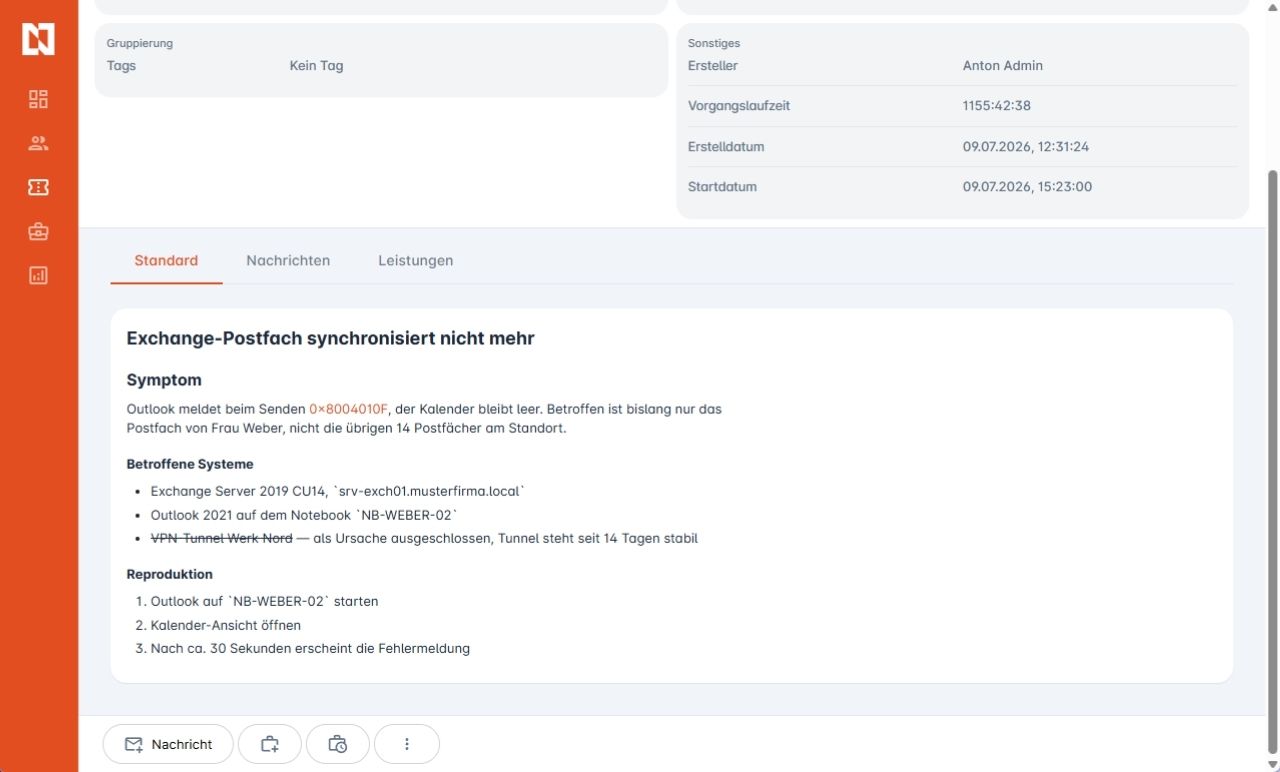
Formatierte Vorgangs-Beschreibungen
Die Beschreibung und die interne Beschreibung eines Vorgangs sind keine reinen Textfelder mehr – Sie schreiben darin jetzt strukturierte Texte. Zur Verfügung stehen Überschriften, fetter und durchgestrichener Text, Trennlinien, Aufzählungs- und nummerierte Listen, Links, Code-Blöcke und externe Bilder. Damit lässt sich eine längere Aufgabe endlich so gliedern, dass der nächste Kollege sie auf einen Blick erfasst, statt sich durch eine Textwand zu arbeiten.
Auch aus E-Mails kommt die Formatierung jetzt mit: Wird ein Vorgang aus einer E-Mail eröffnet, landet deren Struktur in der Beschreibung – und umgekehrt bleibt Ihre Formatierung in der ausgehenden E-Mail erhalten.
Textbausteine fügen Sie im selben Zug über das Slash-Menü ein: Ein / im Beschreibungsfeld zeigt die passenden Bausteine, und deren eigene Formatierung wird übernommen.
Gruppierung von Vorgangs-Boards nach weiteren Dimensionen
Vorgangs-Boards lassen sich jetzt nicht mehr nur nach Status gruppieren, sondern auch nach Verantwortlicher, Priorität, Tags, Kategorie, Kunde oder Abteilung. So bauen Sie zum Beispiel ein „Wer-macht-was“-Board mit einer Spalte je Techniker oder Team und verteilen offene Tickets per Drag&Drop neu – etwa wenn ein Kollege im Außendienst ist und seine Vorgänge übernommen werden müssen –, ohne den gewohnten Board-Überblick zu verlieren.
Die Spalten stellen Sie – wie schon beim Status – manuell zusammen; jede Spalte kann dabei mehrere Werte der gewählten Dimension bündeln (z. B. „1st-Level“ = Erika & Thomas, „2nd-Level“ = das restliche Support-Team). Ziehen Sie eine Karte in eine andere Spalte, wird der jeweilige Wert direkt am Vorgang gesetzt. Bündelt die Zielspalte mehrere Werte, fragt ein Auswahl-Dialog, welcher Wert gesetzt werden soll. Bei Tag-Boards werden beim Verschieben die Tags der Ausgangsspalte entfernt und die Tags der Zielspalte gesetzt.
Alle bestehenden Board-Funktionen – Filter, konfigurierbare Karten-Felder, Spalten-Aggregationen und Favoriten – gelten unverändert für alle Board-Typen. Bestehende Boards bleiben Status-Boards und funktionieren unverändert weiter.
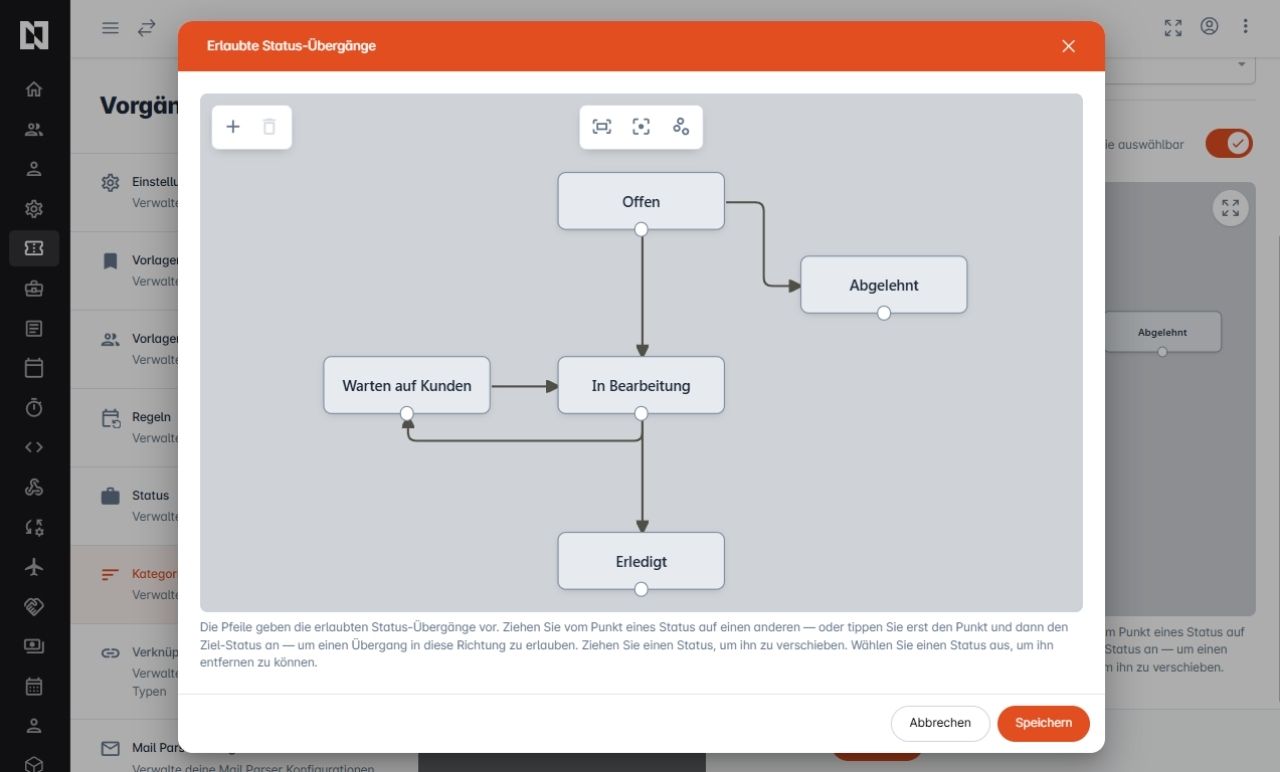
Erlaubte Status-Übergänge pro Vorgangs-Kategorie
Nicht jeder Status ergibt an jeder Stelle im Prozess Sinn: Ein gerade eröffneter Vorgang springt nicht direkt auf Erledigt und ein abgelehnter wird nicht wieder In Bearbeitung. Pro Vorgangs-Kategorie legen Sie jetzt fest, welche Status-Übergänge überhaupt zulässig sind.
Gepflegt wird das in einem visuellen Editor: Sie ziehen von einem Status auf einen anderen und erlauben damit den Übergang in diese Richtung – so entsteht Schritt für Schritt der Ablauf, den Ihre Kategorie tatsächlich abbildet.
Was Sie dort zeichnen, gilt überall, wo der Status geändert werden kann – im Vorgang, in Vorgangs-Listen, in der Hierarchie und auf dem Board: Die Status-Auswahl bietet nur noch die erlaubten Zielstatus an.
Handover
Mit Handover lassen sich zwei DocBee-Mandanten sicher miteinander verbinden, um Vorgänge, Nachrichten und Arbeitszeiten zwischen ihnen zu übergeben.
Ein typisches Szenario: Ein Systemhaus gibt einen Vorgang an einen Partner oder Dienstleister ab, der ebenfalls DocBee nutzt. Der Vorgang wird beim Partner automatisch aus einer Vorlage angelegt, beide Seiten tauschen Nachrichten und Statusänderungen aus, und die beim Partner erfassten Arbeitszeiten können wieder an den ursprünglichen Vorgang zurückgebucht werden.
Die Verbindung wird über einen einmaligen Einladungscode hergestellt und vollständig abgesichert.
Beim Einrichten legen Sie fest, welche Rolle die Gegenseite einnimmt – Forwarder, Service-Provider oder Beidseitig – und damit, in welche Richtung Vorgänge fließen.
Hinweis: Handover ist ein optionales Modul und muss zunächst aktiviert werden.
Lücken im Tagesabschluss direkt buchen
Wer Zeiten nachträgt, kennt das Hin und Her: von der Leistung in den Tagesabschluss wechseln, schauen, wo noch Lücken sind, zurück in die Leistung, buchen – und beim nächsten Eintrag von vorn. Oft blieb der Tagesabschluss dafür dauerhaft in einem zweiten Tab offen.
Das ist vorbei. An der Leistungserfassung öffnet eine Schaltfläche den Dialog Lücke aus Tagesabschluss mit den offenen Zeit-Lücken des Tages – ein Klick auf eine Lücke übernimmt deren Start- und Endzeit direkt in die Erfassung.
So sehen Sie in einem Schritt, wo noch Zeit fehlt, und tragen sie an derselben Stelle nach, statt zwischen zwei Ansichten zu pendeln.
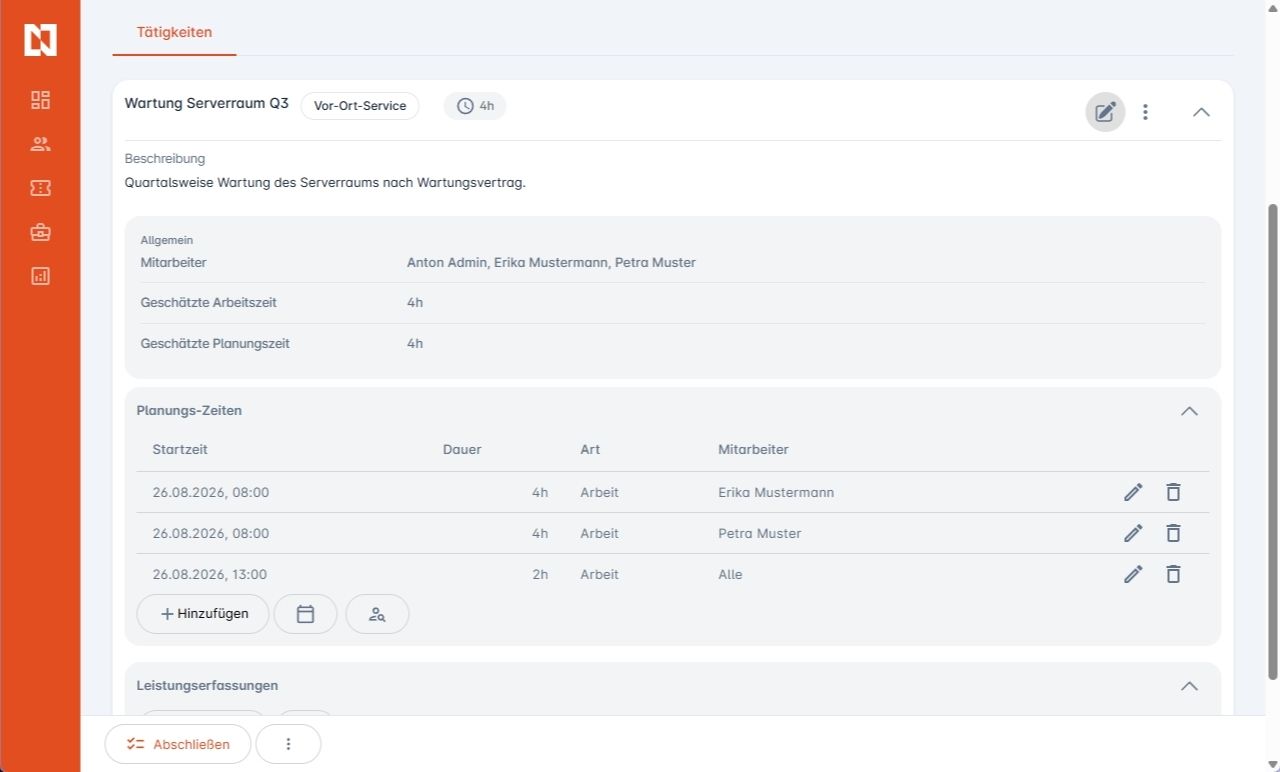
Planungszeiten pro Mitarbeiter
Planungszeiten lassen sich ab sofort gezielt einzelnen Mitarbeitern zuordnen – Ihre Disposition wird damit so flexibel, wie Ihr Team-Alltag es verlangt. Bisher galt jede Planungszeit automatisch für alle Mitarbeiter einer Tätigkeit. Jetzt legen Sie pro Planungszeit fest, wer sie durchführt.
Fällt ein Mitarbeiter kurzfristig aus, übertragen Sie einen einzelnen Termin oder gleich alle künftigen Planungszeiten mit wenigen Klicks auf einen anderen Mitarbeiter – ohne die Tätigkeit aufzuteilen oder neu anzulegen. Genauso einfach teilen Sie eine Tätigkeit auf, wenn ein Mitarbeiter montags und ein anderer mittwochs plant.
Kommt ein Mitarbeiter neu dazu, fragt ein übersichtlicher Dialog pro Planungszeit, wer sie übernimmt. Neu hinzugefügte Mitarbeiter sind zunächst nicht eingeplant – Schluss mit ungewollten oder gar rückwirkenden Kalendereinträgen. Und verlässt jemand die Tätigkeit, übergeben Sie seine Planungszeiten sauber an einen Nachfolger. Farbige Mitarbeiter-Punkte im Kalender-Dialog zeigen auf einen Blick, wer wann eingeplant ist – so behalten Sie auch bei vielen Beteiligten jederzeit den Überblick.
Informationen für Bestandskunden
Funktionsverändernde Updates
- Vorgangs-Beschreibungen werden als Markdown gespeichert: Die Beschreibung und die interne Beschreibung eines Vorgangs werden intern als Markdown abgelegt. Über die REST-API werden diese Felder daher als Markdown zurückgegeben. Reinen Text können Sie weiterhin über die API schreiben; er bleibt zunächst erhalten, wird aber beim nächsten Speichern über die Benutzeroberfläche in Markdown umgewandelt.
- Textbausteine im Vorgang über
/statt#: In der Vorgangs-Beschreibung und der internen Beschreibung werden Textbausteine ab sofort über das Slash-Menü aufgerufen: Ein/zeigt die verfügbaren Bausteine, nicht mehr ein#. In reinen Textfeldern – zum Beispiel im Tätigkeits-Titel – gilt weiterhin das#. Weisen Sie Ihre Benutzer darauf hin, da die gewohnte Eingabe in den Beschreibungsfeldern nicht mehr greift. - c-entron: Artikel-Auswahl über „ArtikelSync“: Ab c-entron-Version
2.0.2608.660legt die CheckboxArtikelSyncam Artikel fest, welche Artikel als Leistungsarten, Reisearten und Materialien nach DocBee importiert werden – bisher war dafürim Web anzeigenmaßgeblich. Sobald dieArtikelSync-Kennzeichen in c-entron gesetzt sind, starten Sie in DocBee unterAdministration > Anbindung > c-entroneine manuelle Synchronisation. - Mit diesem Release werden auch die Features aus 2026.1.1 für alle Kunden ausgerollt.
Release Notes
Handover
-
Handover
- Neu: Zwei DocBee-Mandanten können gekoppelt werden, um Vorgänge, Nachrichten und Arbeitszeiten sicher zwischen ihnen zu übergeben – etwa wenn ein Vorgang an einen Partner oder Dienstleister abgegeben wird, der ebenfalls DocBee nutzt. Beide Seiten bleiben über den weiteren Verlauf in Verbindung und die dort erfassten Arbeitszeiten lassen sich in den ursprünglichen Vorgang zurückbuchen.
-
Verbindungen einrichten und verwalten
- Neu: Unter
Administration > Handoverwerden die Peer-Verbindungen zu anderen DocBee-Instanzen verwaltet. Eine Verbindung entsteht über einen einmaligen Einladungscode, den die Gegenseite einlöst. - Neu: Jede Verbindung erhält eine Rolle –
Forwarder,Service-ProvideroderBeidseitig–, die festlegt, in welche Richtung Vorgänge fließen. - Neu: Das Zugangs-Token lässt sich jederzeit unterbrechungsfrei erneuern. Eine Verbindung kann getrennt und später wiederhergestellt werden, ohne dass die bereits ausgetauschten Daten verloren gehen.
- Neu: Unter
Administration > Handover > Ausgehende Übertragungenist einsehbar, welche Weiterleitungen, Nachrichten, Statusnotizen und Leistungsüberträge zur Gegenseite unterwegs sind – mit Status, Anzahl der Versuche und letztem Fehler.
- Neu: Unter
-
Vorgänge und Nachrichten übergeben
- Neu: Über
Handoverwird ein Vorgang an einen Peer weitergeleitet. Dort entsteht automatisch ein lokaler Vorgang aus einer dafür hinterlegten Vorgangs-Vorlage. DerHandover-Übertragungsstatusam Vorgang zeigt jederzeit, wo die Übergabe steht. - Neu: Nachrichten können per Handover an die Gegenseite gesendet werden; auf Wunsch werden auch Statusänderungen weitergeleiteter Vorgänge automatisch übertragen. So bleiben beide Seiten auf demselben Stand, ohne dass jemand per E-Mail nachfassen muss.
- Neu: Die Vorgangs-Listen bieten die neue Spalte
Handover-Peerssowie die neuen FilterHandover-PeersundHat Handover?.
- Neu: Über
-
Arbeitszeiten zurückbuchen
- Neu: Arbeitszeiten, die der Service-Provider zu einem übergebenen Vorgang erfasst, können an den ursprünglichen Vorgang zurückgebucht werden – wahlweise gar nicht, manuell oder automatisch bei Freigabe. Damit bleibt der Aufwand des Partners im eigenen System sichtbar und abrechenbar.
- Neu: Die Leistungs-Listen bieten die neue Spalte und den neuen Filter
Handover-Übertragungsstatussowie die neue SammelaktionÜber Handover übertragen.
-
Berechtigungen
- Neu: Der Zugriff auf die Handover-Funktionen wird über drei neue Benutzer-Berechtigungen gesteuert:
Handover > Vorgang weiterleiten,Leistung übertragenundNachricht senden.
- Neu: Der Zugriff auf die Handover-Funktionen wird über drei neue Benutzer-Berechtigungen gesteuert:
-
Automatisierung
- Neu:
Nachricht an Handover-Peer schickensteht als Reaktion in Automatisierungen und Protokoll-Abschluss-Reaktionen zur Verfügung.
- Neu:
Leistungen
-
Planungszeiten pro Mitarbeiter
- Neu: Eine Planungszeit kann für alle Mitarbeiter der Tätigkeit oder gezielt für einzelne Mitarbeiter gelten – etwa „ein Mitarbeiter montags, ein anderer mittwochs“ –, ohne die Tätigkeit aufzuteilen. Die Option Gilt für alle Mitarbeiter steuert dies.
- Neu: Ein einzelner Termin oder alle künftigen Planungszeiten lassen sich auf einen anderen Mitarbeiter übertragen, zum Beispiel bei einem Ausfall.
- Neu: Beim Hinzufügen eines Mitarbeiters fragt der Dialog Mitarbeiter zu Planungszeiten hinzufügen pro Planungszeit ab, wer sie übernimmt. Neu hinzugefügte Mitarbeiter sind zunächst nicht eingeplant; vergangene Planungszeiten bleiben unverändert, sodass keine rückwirkenden Kalendereinträge entstehen.
- Neu: Verlässt ein Mitarbeiter die Tätigkeit, können dessen Planungszeiten im selben Dialog an einen Nachfolger übergeben werden.
- Neu: Die Planungszeiten-Liste einer Tätigkeit zeigt in der Spalte Mitarbeiter, wem eine Planungszeit zugeordnet ist (bzw. Alle).
- Neu: Über den Kalender angelegte Planungszeiten gelten für die im Kalender ausgewählten Mitarbeiter statt automatisch für alle Mitarbeiter der Tätigkeit.
- Verbesserung: Im Planungszeit-Kalender-Dialog kennzeichnen farbige Punkte je Mitarbeiter, wer für eine Planungszeit eingeplant ist. Über die Auswahl Neue Zeit für wird festgelegt, wem neu eingezeichnete Planungszeiten zugeordnet werden; nicht betroffene Planungszeiten werden schraffiert dargestellt.
- Verbesserung: Der FlexPlaner lässt sich nun auch für Tätigkeiten mit mehreren Mitarbeitern nutzen. Erzeugte Planungszeiten gelten nur für die eingeplante Person; die geplante Zeit berücksichtigt diese Mitarbeiter-Zuordnung entsprechend.
-
Reisezeit verschieben
- Neu: Reisezeiten können nun über die Schaltfläche
Verschiebeneiner anderen Leistung zugeordnet werden – etwa wenn eine Reisezeit versehentlich auf der falschen Leistung erfasst wurde. Im Dialog wird die Ziel-Leistung über eine Tätigkeit ausgewählt – auch von einem anderen Kunden –, alternativ kann direkt eine neue Leistung angelegt werden. Das Verschieben erfordert die neue BerechtigungReisezeiten verschieben.
- Neu: Reisezeiten können nun über die Schaltfläche
-
Reisezeit-Kommentar im Export
- Neu: Der Kommentar zu einer Reisezeit lässt sich jetzt als Spalte in Export-Profilen auswählen – genau wie der bestehende Leistungserfassungs-Kommentar.
-
Leistungserfassung verschieben
- Verbesserung: Der Dialog zum Verschieben einer Leistungserfassung wurde übersichtlicher gestaltet.
-
Lücken aus dem Tagesabschluss übernehmen
- Neu: An einer Leistungserfassung – und beim Anlegen einer neuen Leistung – öffnet eine neue Schaltfläche den Dialog
Lücke aus Tagesabschluss. Er listet die offenen Zeit-Lücken eines Tages auf; mit der Auswahl einer Lücke werden deren Start- und Endzeit in die Erfassung übernommen. Der Tagesabschluss muss dafür nicht mehr separat aufgerufen oder in einem zweiten Tab offen gehalten werden, nur um zu sehen, wo noch Zeiten fehlen.
- Neu: An einer Leistungserfassung – und beim Anlegen einer neuen Leistung – öffnet eine neue Schaltfläche den Dialog
-
Beschäftigt-Erkennung im FlexPlaner
- Verbesserung: Der FlexPlaner berücksichtigt den Status von Kalender-Terminen jetzt vollständig: Abwesende Mitarbeiter werden nicht mehr als verfügbar vorgeschlagen, und abgesagte oder als unverbindlich markierte Termine blockieren kein Zeitfenster mehr. Im neuen Bereich
Beschäftigt-ErkennungunterAdministration > Kalenderlegen Sie zusätzlich fest, ob Termine mit Vorbehalt und – bei Office 365 – Termine an einem anderen Ort ein Zeitfenster blockieren.
- Verbesserung: Der FlexPlaner berücksichtigt den Status von Kalender-Terminen jetzt vollständig: Abwesende Mitarbeiter werden nicht mehr als verfügbar vorgeschlagen, und abgesagte oder als unverbindlich markierte Termine blockieren kein Zeitfenster mehr. Im neuen Bereich
-
Vorbelegung der Startzeit
- Neu: Neue Leistungserfassungen oder Reisezeiten können jetzt so vorbelegt werden, dass sie zur aktuellen Uhrzeit enden statt beginnen – passend dazu, wenn Sie Ihre Zeiten direkt nach getaner Arbeit erfassen. Der Administrator legt einen verbindlichen Wert fest oder überlässt die Wahl den Benutzern.
Vorgänge
-
Board-Gruppierung
- Neu: Vorgangs-Boards können beim Anlegen nach einer Dimension gruppiert werden –
Status(Standard),Verantwortlicher,Priorität,Tags,Kategorie,KundeoderAbteilung. - Neu: Per Drag&Drop zwischen den Spalten wird der jeweilige Wert direkt am Vorgang neu gesetzt (Verantwortlicher, Priorität, Kategorie, Kunde oder Abteilung).
- Neu: Vorgangs-Boards können beim Anlegen nach einer Dimension gruppiert werden –
-
Erlaubte Status-Übergänge pro Vorgangs-Kategorie
- Neu: Pro Vorgangs-Kategorie lässt sich nun einschränken, welche Status-Übergänge zulässig sind. Überall, wo der Status geändert werden kann – im Vorgang, in Vorgangs-Listen, in der Hierarchie und auf dem Board – bietet die Status-Auswahl daraufhin nur noch die erlaubten Zielstatus an. Die Übergänge werden in einem visuellen Editor gepflegt.
-
Formatierung in Beschreibung und interner Beschreibung
- Neu: Die Beschreibung und die interne Beschreibung eines Vorgangs lassen sich formatieren: Überschriften, fetter und durchgestrichener Text, Trennlinien, Aufzählungs- und nummerierte Listen, Links, Code-Blöcke und externe Bilder stehen zur Verfügung.
- Neu: In Vorgangs-Listen zeigen die Spalten
BeschreibungundInterne Beschreibungden Text ebenfalls formatiert. Die Kurz-VariantenBeschreibung (Kurz)undInterne Beschreibung (Kurz)bleiben unformatiert, da sie nur die erste Zeile als Vorschau anzeigen. - Neu: Die Formatierung wird zwischen Vorgang und E-Mail in beide Richtungen übernommen: aus einer eingehenden E-Mail in die Beschreibung und aus der Beschreibung in die ausgehende E-Mail.
-
Textbausteine über das Slash-Menü
- Neu: In den Beschreibungsfeldern eines Vorgangs werden Textbausteine über ein
/aufgerufen statt über ein#. Es werden bis zu zehn Textbausteine gleichzeitig zur Auswahl angezeigt. - Neu: Textbausteine können selbst formatiert sein; die Formatierung wird beim Einfügen übernommen.
- Neu: In den Beschreibungsfeldern eines Vorgangs werden Textbausteine über ein
-
Abhängigkeiten in der Hierarchie
- Neu: Verknüpfungen, deren Verknüpfungs-Typ eine
Abschluss-Reihenfolgebesitzt – etwa ein Typ „Blockiert“ –, werden in der Gantt-Darstellung der Vorgangs-Hierarchie als Abhängigkeit dargestellt.
- Neu: Verknüpfungen, deren Verknüpfungs-Typ eine
-
Kombinierte Spalten in der Verknüpfungen-Liste
- Neu: Die Verknüpfungen-Liste eines Vorgangs bietet die neuen Spalten
Vorgangs-ID mit TypundVorgangs-ID mit Typ (Hierarchie-Link). Sie zeigen – wie die Hierarchie-Ansicht – die Vorgangs-ID gemeinsam mit dem Verknüpfungs-Typ und ersetzen so die getrennten SpaltenTypundVorgangs-IDbzw.Vorgangs-ID (Hierarchie-Link). Das spart Platz in der Liste.
- Neu: Die Verknüpfungen-Liste eines Vorgangs bietet die neuen Spalten
Nachrichten
-
Überschriften in Nachrichten
- Neu: Der Inhalt einer Nachricht unterstützt jetzt die Überschriften-Ebenen 1 bis 3. Die Überschriften werden sowohl beim Anzeigen der Nachricht in DocBee als auch in der verschickten E-Mail korrekt dargestellt.
-
E-Mail-Versand deaktivierbar
- Neu: Der E-Mail-Versand lässt sich unter
Administration > Nachrichten > Einstellungen > Mail-Serverüber die OptionAktiviertvollständig abschalten – zum Beispiel, um ihn vorübergehend anzuhalten. Betroffene E-Mails werden dann nie verschickt und erzeugen keinen Eintrag im Fehlerprotokoll. Gehört eine E-Mail zu einer Vorgangs- oder Leistungs-Nachricht, erhält diese den StatusFehlgeschlagen, damit sie nicht dauerhaft als ausstehend erscheint.
- Neu: Der E-Mail-Versand lässt sich unter
-
Nachrichtenausgang
- Neu: Ein neuer Nachrichtenausgang in der Nachrichten-Administration zeigt, welche Nachrichten DocBee verschickt hat – E-Mails, SMS und Faxe – samt dem genauen Inhalt der jeweiligen Nachricht. Fehlgeschlagene Nachrichten können von dort erneut verschickt werden. Der Bereich steht ausschließlich Administratoren zur Verfügung und zeigt die Nachrichten der letzten 30 Tage.
-
Nachrichten-Status am Vorgang und an der Leistung
- Neu: Bei Vorgangs- und Leistungs-Nachrichten ist direkt ersichtlich, ob eine Nachricht versendet wurde, fehlgeschlagen ist oder noch im Nachrichtenausgang liegt. Nachrichten, die vor diesem Update verschickt wurden, gelten als
Gesendet.
- Neu: Bei Vorgangs- und Leistungs-Nachrichten ist direkt ersichtlich, ob eine Nachricht versendet wurde, fehlgeschlagen ist oder noch im Nachrichtenausgang liegt. Nachrichten, die vor diesem Update verschickt wurden, gelten als
-
Zusatzfelder in der Nachrichten-Logik
- Neu: Zusatzfelder lassen sich in der Nachrichten-Logik über eine Bracket-Notation abfragen, zum Beispiel
%ticket.customFields[BEHOBEN_IN_VERSION]%.
- Neu: Zusatzfelder lassen sich in der Nachrichten-Logik über eine Bracket-Notation abfragen, zum Beispiel
-
Protokoll-Platzhalter in der Nachrichten-Logik
- Neu: Protokoll-Platzhalter lassen sich in der Nachrichten-Logik über eine Bracket-Notation abfragen, zum Beispiel
%protocolDocument.entries[BEMERKUNG]%. In den Klammern steht der Platzhalter-Name des jeweiligen Protokoll-Eintrags.
- Neu: Protokoll-Platzhalter lassen sich in der Nachrichten-Logik über eine Bracket-Notation abfragen, zum Beispiel
Automatisierung
- Bedingungen
- Neu: Bei Mehrfachauswahlen (z. B. Tags) stehen die Operatoren
enthält alleundenthält beliebigzur Verfügung. Beienthält allemüssen alle ausgewählten Werte vorhanden sein; beienthält beliebiggenügt einer der ausgewählten Werte. Damit lässt sich erstmals eine UND-Bedingung wie „Tags enthält alleEskalationundWartungsvertrag“ formulieren, die nur bei Vorgängen greift, die beide Tags tragen.
- Neu: Bei Mehrfachauswahlen (z. B. Tags) stehen die Operatoren
Verträge
- Objekte
- Neu: Einem Vertrag zugeordnete Kunden-Objekte werden jetzt in einem eigenen Tab
Objekteangezeigt. Dort lassen sich Objekte zum Vertrag hinzufügen und wieder entfernen; die Liste unterstützt Suche, Filterung und Sortierung.
- Neu: Einem Vertrag zugeordnete Kunden-Objekte werden jetzt in einem eigenen Tab
Kunden
- Kontakt-Auswahl in der Kunden-Vereinbarung
- Neu: Kontakt-Name und Kontakt-E-Mail einer Kunden-Vereinbarung lassen sich jetzt automatisch aus einem bestehenden Kunden-Kontakt befüllen – kein manuelles Eintippen mehr.
Kalender
- Neue Berechtigung „Kalendertitel anderer sehen“
- Neu: Für synchronisierte Kalendereinträge (Exchange/Office 365, CalDAV) kann per Berechtigung
Kalendertitel anderer sehengesteuert werden, ob ein Benutzer den Termintitel und die Beschreibung fremder Termine sieht. Benutzer mit der BerechtigungZugriff auf Kalendererhalten die neue Berechtigung mit dem Update einmalig automatisch.
- Neu: Für synchronisierte Kalendereinträge (Exchange/Office 365, CalDAV) kann per Berechtigung
Tagesabschluss
- Vorschläge für Kalender-Einträge
- Neu: Beim Buchen aus einem externen Kalender-Eintrag (z. B. einem Outlook-Termin) erkennt DocBee automatisch den passenden Vorgang, die passende Leistung sowie Kunden und Kontakt und schlägt im Vorschlag-Tab passende Tätigkeiten vor. So müssen Sie Kunde, Vorgang oder Leistung nicht mehr von Hand heraussuchen.
- Neu: Beim Anlegen einer neuen Leistung aus dem Termin werden der eindeutig erkannte Vorgang sowie – sofern eindeutig – Kunde und Kontakt vorbefüllt.
- Neu: Werden mehrere Kunden erkannt, zeigt der Vorschlag-Bereich diese als Auswahl an. Nicht relevante Kunden lassen sich entfernen, wodurch die Vorschlagsliste auf die verbleibenden Kunden eingegrenzt wird.
- Neu: Vorgang und Leistung werden aus dem Betreff und der Beschreibung des Termins erkannt; die Nummer wird mit und ohne eckige Klammern gefunden.
Hinweis: Die automatische Erkennung steht für externe Kalender-Einträge aus Microsoft 365 (Outlook) zur Verfügung.
- Kürzlich-Tab überarbeitet
- Verbesserung: Der Tab
Kürzlichim Buchungsfenster sortiert die Tätigkeiten jetzt danach, woran Sie tatsächlich arbeiten, statt danach, was Sie zuletzt geöffnet haben. So finden Sie Ihre aktiven Tätigkeiten mit einem Blick.
- Verbesserung: Der Tab
Zusatzfelder
- Platzhalter-Name für weitere Zugehörigkeiten erlaubt
- Neu: Platzhalter-Namen lassen sich nun auch für Zusatzfelder der Zugehörigkeiten
Vorgang,Vorgangs-Kategorie,Leistung,Benutzer,Externer DienstleisterundBeobachterdefinieren und somit in der Nachrichten-Logik verwenden.
- Neu: Platzhalter-Namen lassen sich nun auch für Zusatzfelder der Zugehörigkeiten
App
- Zertifikat
ISRG Root X2wird mitgeliefert- Verbesserung: Die App bringt das Wurzelzertifikat
ISRG Root X2jetzt selbst mit. Damit funktioniert die Verbindung auch auf älteren Android-Versionen (vor Version 14), deren System-Zertifikatsspeicher dieses Zertifikat noch nicht enthält und die den Zugriff deshalb bisher abgelehnt haben.
- Verbesserung: Die App bringt das Wurzelzertifikat
ERP: c-entron
- Artikel-Auswahl über „ArtikelSync“
- Neu: Welche Artikel als Leistungsarten, Reisearten und Materialien nach DocBee importiert werden, legt jetzt die Checkbox
ArtikelSyncam Artikel fest – bisher war dafürim Web anzeigenmaßgeblich. Ältere c-entron-Versionen verhalten sich unverändert.
- Neu: Welche Artikel als Leistungsarten, Reisearten und Materialien nach DocBee importiert werden, legt jetzt die Checkbox
- Lagerort beim Materialexport
- Verbesserung: Beim Export von Materialien an c-entron wird das Feld
Lagerortam Material als Ziel-Lager ausgewertet: enthält es die c-entron-Lager-ID, wird die Materialposition diesem Lager zugeordnet. Andernfalls wird wie bisher das Standardlager verwendet.
- Verbesserung: Beim Export von Materialien an c-entron wird das Feld
- Seriennummer-Artikel aus c-entron werden importiert
- Neu: Artikel, die in c-entron seriennummernpflichtig sind, werden jetzt ebenfalls als Materialien importiert – mit automatisch aktivierter Option „Seriennummer gepflegt?“.
- Seriennummer im Lieferschein
- Neu: Wird eine Leistung mit einem seriennummernpflichtigen Material an c-entron exportiert, hinterlegt DocBee die erfasste Seriennummer automatisch auf der entsprechenden Lieferschein-Position in c-entron.
- Zeitentabelle exportiert Leistungszeitraum beim Materialexport
- Neu: DocBee überträgt zu jeder Material-Position zusätzlich den Leistungszeitraum in Form des Abschlussdatums der Leistung. Dies setzt c-entron-Version
2.0.2608.637+voraus.
- Neu: DocBee überträgt zu jeder Material-Position zusätzlich den Leistungszeitraum in Form des Abschlussdatums der Leistung. Dies setzt c-entron-Version
- Leistungszeitraum je Position im Lieferschein
- Neu: Lieferscheine, die DocBee an c-entron exportiert, tragen ab sofort je Zeit- und Material-Position einen Leistungszeitraum – bei Arbeits- und Reisezeiten tagesgenau den Zeitraum der erfassten Zeit, bei Material das Abschlussdatum der Leistung. Damit steht der für eine Rechnung benötigte Leistungszeitraum ohne Nacharbeit bereit. Dies setzt c-entron-Version
2.0.2608.637+voraus.
- Neu: Lieferscheine, die DocBee an c-entron exportiert, tragen ab sofort je Zeit- und Material-Position einen Leistungszeitraum – bei Arbeits- und Reisezeiten tagesgenau den Zeitraum der erfassten Zeit, bei Material das Abschlussdatum der Leistung. Damit steht der für eine Rechnung benötigte Leistungszeitraum ohne Nacharbeit bereit. Dies setzt c-entron-Version
- Mandant-Kürzel im c-entron-Export
- Neu: Beim Exporttyp
Zeitentabellelässt sich über die neue EinstellungMandant-Kürzel anhängendas Mandant-Kürzel an die exportierten Referenzfelder anhängen.
- Neu: Beim Exporttyp
- Verbindungstest in den Einstellungen
- Neu: In den c-entron-Einstellungen prüft die Schaltfläche
Verbindungstestdie hinterlegten Zugangsdaten direkt, ohne dass Sie auf die nächste geplante Synchronisation warten müssen.
- Neu: In den c-entron-Einstellungen prüft die Schaltfläche
ERP: Systemhaus One
- Vertragsnummer aus Systemhaus One
- Neu: Beim Vertrags-Import übernehmen importierte Verträge nun die Vertrags-ID aus Systemhaus One als DocBee-Vertragsnummer, sodass sich ein DocBee-Vertrag eindeutig seinem Vertrag in Systemhaus One zuordnen lässt.
Sonstiges
- Outlook Add-In auch für Outlook Mobile (iOS/Android)
- Neu: Das Outlook Add-In steht jetzt auch in der Outlook-App für iOS und Android zur Verfügung. Die gewohnte Ansicht mit Stammdaten, passendem Vorgang und den Aktionen zum Anlegen bzw. Anhängen einer E-Mail lässt sich damit auch unterwegs nutzen; eine gesonderte Installation ist nicht nötig.
Hinweis: In der Outlook-App für iOS und Android wird die Anmeldung über OAuth nicht unterstützt.
- Logo
- Änderung: Das bisherige Logo wurde in der Web-Anwendung und in der App durch das neue Logo ersetzt.