c-entron Anbindung
Generelle Informationen
Was ist die c-entron Anbindung?
Die direkt in DocBee implementierte Anbindung zum ERP c-entron ermöglicht Ihnen den Datenaustausch mit Ihrem c-entron-System.
Umfang
- Unidirektionale Synchronisation (c-entron → DocBee) von Stammdaten (Kunden, Standorte, Kontakten, Verträgen, Materialien, Leistungsarten und Reisearten)
- Verknüpfen von zusätzlichen Daten mithilfe von DocBee Zusatzfelder
- Exportieren von Leistungen aus DocBee an c-entron
Wann sollten Sie c-entron Anbindung verwenden?
Falls Sie c-entron als ERP verwenden.
Einrichtung
Um die c-entron Anbindung zu aktiveren, müssen Sie unter Administration > Anbindung > c-entron die
Einstellungen vornehmen.
Hinweis: Falls diese Einstellung bei Ihnen nicht zur Verfügung steht, wenden Sie sich bitte an Ihren DocBee Support. Die Aktivierung dieser Funktion muss separat erworben werden.
Einstellungen
| Name | Beschreibung |
|---|---|
| Aktiviert | Definiert, ob die c-entron Anbindung aktiv ist oder nicht |
| API Url | Die URL zur c-entron Webservice URL im Format https://<url>/CentronService |
| Benutzer | Ein Benutzer für die c-entron API |
| Passwort | Das Passwort des Benutzers |
Import
| Name | Beschreibung |
|---|---|
| Bidirektionale Kontakte | Wenn dies aktiviert ist, werden in DocBee angelegte und bearbeitete Kontakte automatisch an c-entron übertragen. |
| Standard Zahlungs-Profil | Definiert das Standard-Zahlungsprofil für importierte Kunden |
| Leisungsarten c-entron Warengruppen IDs | Definiert eine oder mehrere c-entron Warengruppen IDs. Die Artikel in diesen Warengruppen werden als Leistungsarten in DocBee angelegt. |
| Reisearten c-entron Warengruppen IDs | Definiert eine oder mehrere c-entron Warengruppen IDs. Die Artikel in diesen Warengruppen werden als Reisearten in DocBee angelegt. |
| Material c-entron Warengruppen IDs | Definiert eine oder mehrere c-entron Warengruppen IDs. Die Artikel in diesen Warengruppen werden als Materialien in DocBee angelegt. |
| c-entron Vertragsart IDs | Definiert eine oder mehrere c-entron Vertragsarten IDs. Die Verträge in diesen Vertragsarten werden als Vertrag in DocBee angelegt. Falls mehrere IDs verwendet werden sollen, müssen diese mit Komma getrennt werden. Falls keine Verträge importiert werden sollen, muss das Feld leer gelassen werden. |
| c-entron Vertragsart IDs (Projekte) | Definiert eine oder mehrere c-entron Vertragsarten IDs. Die Verträge in diesen Vertragsarten werden als Projekt in DocBee angelegt. Falls mehrere IDs verwendet werden sollen, müssen diese mit Komma getrennt werden. Falls keine Projekte importiert werden sollen, muss das Feld leer gelassen werden. |
| Abteilung als Standort Name verwenden | Falls aktiviert, wird der Abteilungsname aus c-entron als Standort Name verwendet. |
Export
| Name | Beschreibung |
|---|---|
| Sammel-Export | Falls aktiviert, werden mehrere Leistungen in einen Lieferschein (pro Kunde und Monat) exportiert. |
| Gebuchte Zeiten nur nach Jahren gruppieren | Falls aktiviert, werden gebuchte Zeiten beim Export nur nach Jahren, anstatt nach Monaten und Jahren, gruppiert. |
| Vorgangs-ID exportieren | Falls aktiviert, wird die Vorgangs-ID mit exportiert. |
| Mitarbeiter-Name exportieren | Falls aktiviert, wird der Mitarbeiter-Name mit exportiert. |
| Kommentar exportieren | Falls aktiviert, wird der Leistungserfassung-Kommentar mit exportiert. |
| Artikel-Beschreibung exportieren | Falls aktiviert, wird die c-entron Artikel-Beschreibung mit exportiert. |
| Leistungserbringung exportieren | Ob die Zeit der Leistungserbringung mit exportiert wird und in welchem Format |
| Rabatte anzeigen | Definiert wie ein in DocBee hinterlegter Rabatt an c-entron übergeben wird.
|
| Zuschläge anzeigen | Definiert wie ein in DocBee hinterlegter Zuschlag an c-entron übergeben wird.
|
| Kontingent-Buchungen ausschließen | Wenn dies aktiviert ist, werden gegen ein Kontingent gebuchte Leistungserfassungen NICHT zu c-entron übertragen |
| c-entron Belegstatus ID | Definiert eine optionale Belegstatus ID. Falls gesetzt wird dies als Belegstatus für neue Lieferscheine verwendet. |
Standard Feldverknüpfungen
DocBee verknüpft folgende c-entron Felder mit den Standard Datenfeldern in DocBee.
Kunden
| DocBee-Feldname | c-entron-Feldname | c-entron Technischer Name |
|---|---|---|
Name | Firmenname oder falls nicht gesetzt Nachname | Name |
Kundennummer | Kundennummer | Number |
Kurzname | Matchcode | Matchcode |
Info | Kommentar | Comment |
Status | Indirekt über Aktiv | IsActive |
Intern | Keine Verknüpfung mit c-entron | - |
Firmierung | Keine Verknüpfung mit c-entron | - |
Email-Domain | Keine Verknüpfung mit c-entron | - |
Standort
| DocBee-Feldname | c-entron-Feldname | c-entron Technischer Name |
|---|---|---|
Name | Ort, Straße oder Abteilung | City, Street oder Department |
Straße, Nr | Straße | Street |
PLZ | PLZ | Zip |
Stadt | Ort | City |
Telefon | Keine Verknüpfung mit c-entron | - |
Standard-Adresse | Standard | IsDefault |
Kontakt
| DocBee-Feldname | c-entron-Feldname | c-entron Technischer Name |
|---|---|---|
Bezeichnung | Beruf | Job |
Anrede | Keine Verknüpfung mit c-entron | - |
Vorname | Vorname | FirstName |
Nachname | Nachname | LastName |
Name | Vorname + Nachname | FullName |
Email | E-Mail | Email1 |
Telefon | Telefon | Phone1 |
Fax | Fax | Fax1 |
Mobil | Telefon 2 | Phone2 |
Info | Kommentar | Comment |
Sende Email | Keine Verknüpfung mit c-entron | - |
Sende Email (Ausgewählt) | Keine Verknüpfung mit c-entron | - |
Sende Fax | Keine Verknüpfung mit c-entron | - |
Sende Fax (Ausgewählt) | Keine Verknüpfung mit c-entron | - |
Standard Dokumenten Kontakt | Keine Verknüpfung mit c-entron | - |
Leistungsarten
| DocBee-Feldname | c-entron-Feldname | c-entron Technischer Name |
|---|---|---|
Name | Kurzbegriff oder Beschreibung | ShortDescription oder gekürzte Description |
Nummer | Artikelcode | Articlecode |
Deaktiviert | End Of Life | EOL |
Reisearten
| DocBee-Feldname | c-entron-Feldname | c-entron Technischer Name |
|---|---|---|
Name | Kurzbegriff oder Beschreibung | ShortDescription oder gekürzte Description |
Nummer | Artikelcode | Articlecode |
Deaktiviert | End Of Life | EOL |
Materialien
| DocBee-Feldname | c-entron-Feldname | c-entron Technischer Name |
|---|---|---|
Name | Kurzbegriff oder Beschreibung | ShortDescription oder gekürzte Description |
Nummer | Artikelcode | Articlecode |
Deaktiviert | End Of Life | EOL |
Auftrag / Vorgang
| Name | Beschreibung |
|---|---|
| Vorgang anlegen über Skript | Falls Sie hier ein Skript auswählen, wird beim Aufruf zum Anlegen eines Vorgangs aus c-entron dieses Skript ausgeführt anstelle der Standard Anlage in DocBee. |
| Vorgangs-Verantwortlicher | Definiert den Verantwortlichen für Vorgänge, die aus Aufträgen in c-entron erzeugt werden. |
| Vorgangs-Abteilung | Definiert die Abteilung für Vorgänge, die aus Aufträgen in c-entron erzeugt werden. |
| Vorgangs-Kategorie | Definiert die Kategorie für Vorgänge, die aus Aufträgen in c-entron erzeugt werden. |
| Vorgangs-Tags | Definiert die Tags für Vorgänge, die aus Aufträgen in c-entron erzeugt werden. |
| Geschätzte Zeit im Vorgang setzen | Falls Sie diese Einstellung aktivieren, wird die geschätzte Zeit im Vorgang gesetzt. |
| Leistung anlegen | Wird die Option aktiviert, so legt DocBee Leistungen unter den Vorgängen aus Aufträgen aus c-entron an. |
| Standard-Leistungsart | Sofern die Option "Leistungen angelegen" aktiviert ist, wird hier die vordefinierte Leistungsart eingestellt, falls Sie nicht über den Auftrag bestimmt werden konnte |
| Geschätzte Zeit von Tätigkeiten überschreiben | Falls Sie diese Einstellung aktivieren, wird die Geschätzte Zeit von Tätigkeiten beim Aktualisieren von Leistungen überschrieben. Wird nur verwendet, falls "Leistung anlegen" aktiviert ist. |
c-entron URLs
Diese Links werden vom System generiert und müssen im c-entron hinterlegt werden.
| Name | Beschreibung |
|---|---|
| c-entron Url zum Vorgang anlegen | Dieser Link wird vom System generiert und muss im c-entron hinterlegt werden. |
Standard Feldverknüpfungen
DocBee verknüpft folgende c-entron Felder mit den Standard Datenfeldern in DocBee.
Kunden
| DocBee-Feldname | c-entron-Feldname | c-entron Technischer Name |
|---|---|---|
Name | Firmenname oder falls nicht gesetzt Nachname | Name |
Kundennummer | Kundennummer | Number |
Kurzname | Matchcode | Matchcode |
Info | Kommentar | Comment |
Status | Indirekt über Aktiv | IsActive |
Intern | Keine Verknüpfung mit c-entron | - |
Firmierung | Keine Verknüpfung mit c-entron | - |
Email-Domain | Keine Verknüpfung mit c-entron | - |
Standort
| DocBee-Feldname | c-entron-Feldname | c-entron Technischer Name |
|---|---|---|
Name | Ort, Straße oder Abteilung | City, Street oder Department |
Straße, Nr | Straße | Street |
PLZ | PLZ | Zip |
Stadt | Ort | City |
Telefon | Keine Verknüpfung mit c-entron | - |
Standard-Adresse | Standard | IsDefault |
Kontakt
| DocBee-Feldname | c-entron-Feldname | c-entron Technischer Name |
|---|---|---|
Bezeichnung | Beruf | Job |
Anrede | Keine Verknüpfung mit c-entron | - |
Vorname | Vorname | FirstName |
Nachname | Nachname | LastName |
Name | Vorname + Nachname | FullName |
Email | E-Mail | Email1 |
Telefon | Telefon | Phone1 |
Fax | Fax | Fax1 |
Mobil | Mobil | Phone3 |
Info | Kommentar | Comment |
Sende Email | Keine Verknüpfung mit c-entron | - |
Sende Email (Ausgewählt) | Keine Verknüpfung mit c-entron | - |
Sende Fax | Keine Verknüpfung mit c-entron | - |
Sende Fax (Ausgewählt) | Keine Verknüpfung mit c-entron | - |
Standard Dokumenten Kontakt | Keine Verknüpfung mit c-entron | - |
Leistungsarten
| DocBee-Feldname | c-entron-Feldname | c-entron Technischer Name |
|---|---|---|
Name | Kurzbegriff oder Beschreibung | ShortDescription oder gekürzte Description |
Nummer | Artikelcode | Articlecode |
Deaktiviert | End Of Life | EOL |
Reisearten
| DocBee-Feldname | c-entron-Feldname | c-entron Technischer Name |
|---|---|---|
Name | Kurzbegriff oder Beschreibung | ShortDescription oder gekürzte Description |
Nummer | Artikelcode | Articlecode |
Deaktiviert | End Of Life | EOL |
Materialien
| DocBee-Feldname | c-entron-Feldname | c-entron Technischer Name |
|---|---|---|
Name | Kurzbegriff oder Beschreibung | ShortDescription oder gekürzte Description |
Nummer | Artikelcode | Articlecode |
Deaktiviert | End Of Life | EOL |
Zusatzfelder verknüpfen
DocBee bietet die Möglichkeit, Zusatzfelder direkt mit Daten aus c-entron zu befüllen.
Neue Verknüpfung anlegen
Um eine neue Verknüpfung mit einem Zusatzfeld anzulegen, setzen Sie unter Administration > Individuelle Anpassungen > Zusatzfelder
in dem gewünschten Zusatzfeld den technischen Namen aus c-entron in das Feld ERP Feldname und speichern Sie das Zusatzfeld.
Hinweis: Wir empfehlen nach dem Hinzufügen von Zusatzfeldern das Starten der manuellen Synchronisation.
Artikelkonfiguration in c-entron
Damit Artikel aus c-entron korrekt zu DocBee importiert werden und beim Export zurück nach c-entron die richtigen Mitarbeiter-Artikel verwendet werden, müssen die Artikel in c-entron entsprechend konfiguriert werden.
Basis-Artikel für den Import konfigurieren
Nur Basis-Artikel werden von DocBee als Leistungsarten oder Reisearten importiert. Damit ein Basis-Artikel korrekt importiert wird, müssen folgende Bedingungen erfüllt sein:
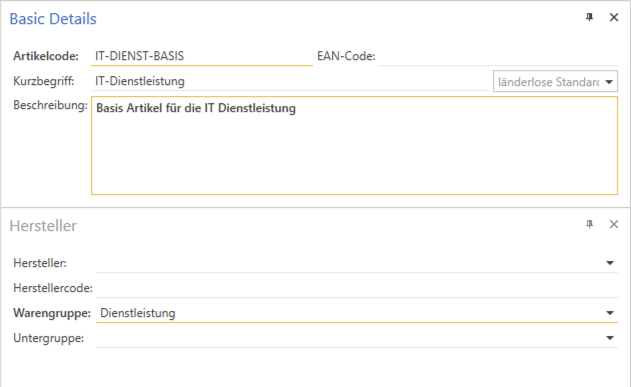
- "Im Web anzeigen" muss aktiviert sein: In der Sektion "Eigenschaften" des Artikels muss die Checkbox "im Web anzeigen" aktiviert sein.

- Kein Hauptartikel darf ausgewählt sein: In der Sektion "Zusatz" darf im Feld "Hauptartikel" kein Wert eingetragen sein. Das Feld muss leer bleiben.
Erfüllt ein Basis-Artikel diese Bedingungen, wird er bei der Synchronisation als Leistungsart oder Reiseart in DocBee angelegt, abhängig von der konfigurierten Warengruppen-ID in den c-entron Einstellungen.
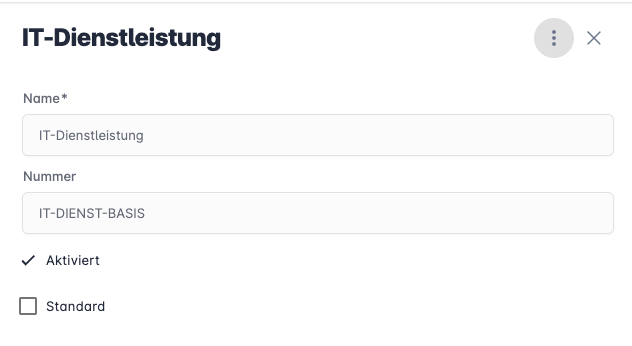
Mitarbeiter-Artikel für den Export konfigurieren
Mitarbeiter-Artikel sind spezielle Artikel in c-entron, die einzelnen Mitarbeitern zugeordnet sind und beim Export von Leistungen aus DocBee zurück nach c-entron verwendet werden.
Damit DocBee beim Export den korrekten Mitarbeiter-Artikel auswählt, muss im Mitarbeiter-Artikel unter der Sektion "Zusatz" der entsprechende Basis-Artikel als "Hauptartikel" ausgewählt werden.
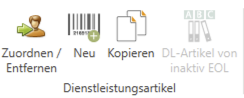
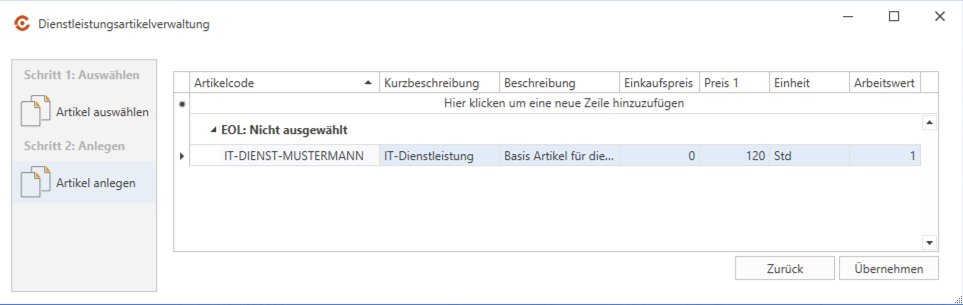
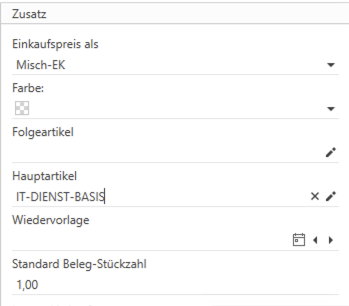
Wichtig: Nur wenn der Hauptartikel im Mitarbeiter-Artikel korrekt gesetzt ist, kann DocBee beim Export die richtige Zuordnung vornehmen und den passenden Mitarbeiter-Artikel verwenden.
Leistungsexport
Ablauf des Leistungsexports
Der Export von Leistungen aus DocBee nach c-entron erfolgt in mehreren Schritten:
- Leistung erfassen und freigeben: Sie erfassen die Leistungen wie gewohnt in DocBee. Nach der Freigabe erscheinen diese automatisch in der Abrechnung.
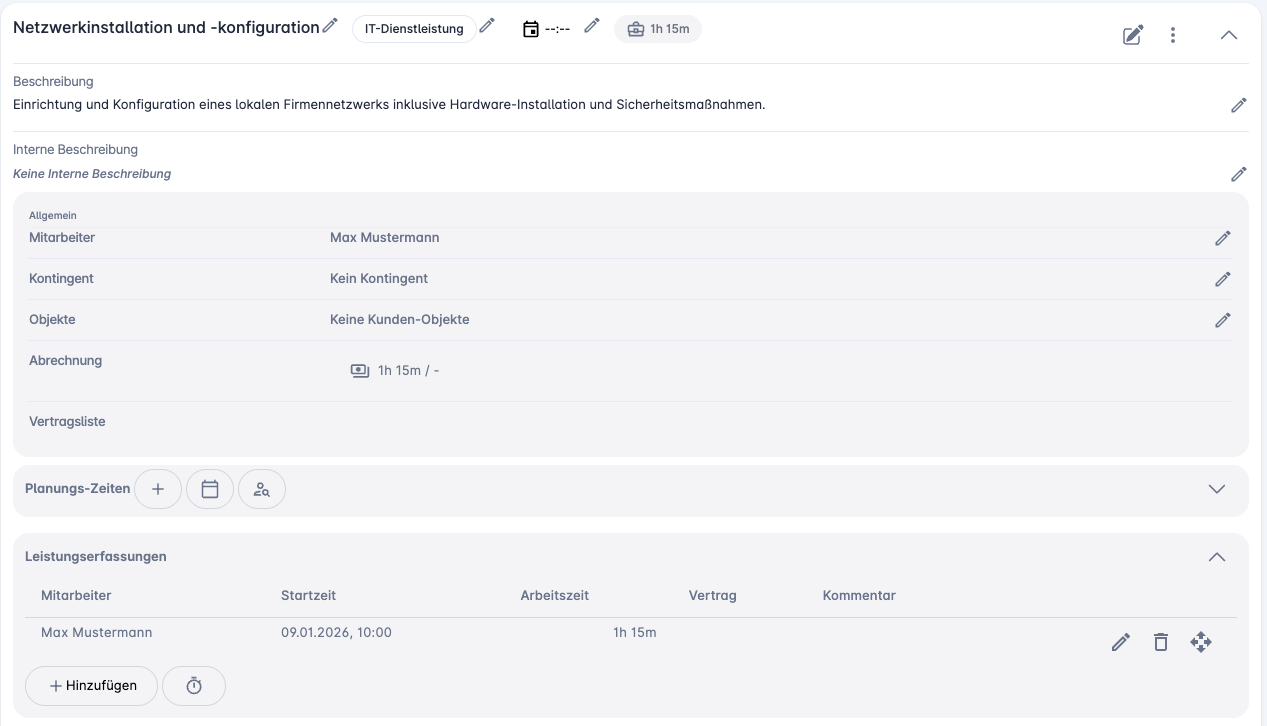

- Export: In der Abrechnung können Sie die freigegebenen Leistungen über die Schaltfläche oder über eine Sammelaktion direkt an c-entron übertragen. Wählen Sie dazu die gewünschten Leistungen aus und starten Sie den Export.

-
Lieferschein-Erstellung in c-entron: DocBee exportiert die Leistungen an c-entron und legt daraus automatisch
Lieferscheinean. Nach erfolgreichem Export erhält die Leistung in DocBee die Lieferschein-Nummer aus c-entron. -
Mitarbeiter-Artikel im Lieferschein: Im c-entron Lieferschein wird die DocBee Leistungsart automatisch durch den entsprechenden Mitarbeiter-Artikel ersetzt. DocBee wählt dabei den passenden Mitarbeiter-Artikel basierend auf der Verknüpfung zwischen Basis-Artikel und Mitarbeiter-Artikel (siehe Mitarbeiter-Artikel für den Export konfigurieren).
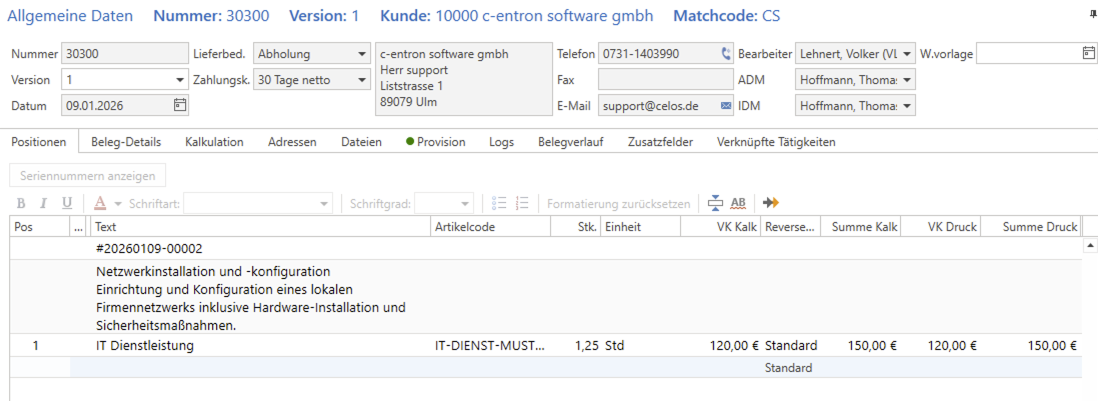
Hinweis: Pro DocBee Leistung wird in der Regel ein Lieferschein erzeugt. Falls die Leistungen jedoch in unterschiedlichen Monaten oder teilweise gegen einen Vertrag gebucht wurden, werden zusätzliche Lieferscheine in c-entron erzeugt.
FAQ
Warum erhalte ich die Fehlermeldung, dass die Zugangsdaten nicht korrekt sind, obwohl Sie stimmen?
Damit DocBee mit c-entron sprechen kann, wird eine Lizenz auf Seiten von c-entron benötigt die freigeschaltet werden muss. Bitte wenden Sie sich direkt an c-entron, um diese Lizenz zu erhalten.
Warum werden meine Adressen aus c-entron nicht zu DocBee importiert?
DocBee importiert nur Adressen, die Daten in den Feldern Straße, Postleitzahl und Stadt enthalten.
Hinweis: In DocBee sind Straße, Postleitzahl und Stadt bei Standorten Pflichtfelder und DocBee erlaubt deswegen keinen Import von nicht vollständigen Datensätzen.
Warum werden nicht alle meine Artikel aus c-entron als Materialien/Leistungsarten/Reisearten in DocBee importiert?
Die Artikel werden nur importiert, falls sie entsprechende Warengruppen IDs in c-entron haben. Außerdem muss im Web anzeigen
in den Artikeln (nicht notwendigerweise in der Warengruppe) aktiviert sein.
Für Leistungsarten gilt zusätzlich, dass nur Basis-Artikel importiert werden. Ein Basis-Artikel darf keinen Hauptartikel in der Sektion "Zusatz" haben. Artikel mit einem gesetzten Hauptartikel werden nicht als Leistungsarten/Reisearten importiert.
Was muss ich beachten, falls ich c-entron nachträglich anbinden möchte?
Damit die Daten aus c-entron korrekt verknüpft werden, sollten folgende Bedingungen erfüllt sein.
Kunde
Die Kundennummer in DocBee muss mit der Kundennummer in c-entron übereinstimmen.
Standort
Die Felder Straße, PLZ und der Kunde müssen mit den Werten in c-entron übereinstimmen.
Kontakte
Der Name oder die E-Mail und der Kunde müssen mit den Werten in c-entron übereinstimmen.
Leistungsarten
Die Nummer in DocBee muss mit der Artikelnummer in c-entron übereinstimmen. Die Warengruppen ID muss in den
Leistungsarten c-entron Warengruppen IDs hinterlegt sein.
Reisearten
Die Nummer in DocBee muss mit der Artikelnummer in c-entron übereinstimmen. Die Warengruppen ID muss in den
Reisearten c-entron Warengruppen IDs hinterlegt sein.
Materialien
Die Nummer in DocBee muss mit der Artikelnummer in c-entron übereinstimmen. Die Warengruppen ID muss in den
Material c-entron Warengruppen IDs hinterlegt sein.
Warum bekomme ich die Fehlermeldung, dass die Mitarbeiter Verknüpfung nicht korrekt ist?
Die Mitarbeiter Verknüpfung findet über die E-Mail-Adresse statt, diese muss in DocBee und in c-entron identisch sein, damit die Verknüpfung erfolgen kann.
Falls Sie trotz der richtigen E-Mail-Adresse im Benutzer diese Fehlermeldung bekommen sollten Sie folgendes prüfen:
- Unterscheidet sich die E-Mail-Adresse durch Groß- und Kleinschreibung. Dies muss ebenfalls identisch sein, da E-Mail-Adressen dies berücksichtigen.
- Überprüfen Sie, ob in DocBee mehrere Benutzer die gleiche E-Mail-Adresse verwenden. Dies sollte korrigiert werden, da DocBee Benutzer nur mit einem c-entron Mitarbeiter verknüpft werden kann.
Warum sehe ich die c-entron Anbindung nicht in der Administration?
Die c-entron Anbindung muss durch den DocBee Support freigeschaltet werden. Bitte wenden Sie sich an den Support, falls Sie die Option in der Administration nicht sehen.