OAuth2-Provider
In DocBee können Sie externe OAuth2- bzw. OpenID-Connect‑Provider anbinden, um sich mit Single Sign‑On (SSO) anzumelden und Benutzer zentral zu verwalten.
Generelle Informationen
Was sind OAuth2-Provider?
OAuth2‑Provider stellen einen externen Identitätsanbieter dar (z.B. Keycloak, Microsoft Entra ID), über den sich Benutzer bei DocBee anmelden. Die Authentifizierung findet beim Provider statt, DocBee erhält lediglich ein Token mit den relevanten Benutzerdaten.
Wann sollten Sie OAuth2-Provider verwenden?
Wir empfehlen den Einsatz eines OAuth2‑Providers, wenn:
- Sie bereits ein zentrales Identity‑/Access‑Management im Unternehmen einsetzen.
- Benutzer sich mit denselben Anmeldedaten in mehreren Systemen anmelden sollen (Single Sign‑On).
- Benutzer- und Rolleninformationen möglichst automatisiert aus einem Verzeichnisdienst kommen sollen.
Konfiguration OAuth2-Provider
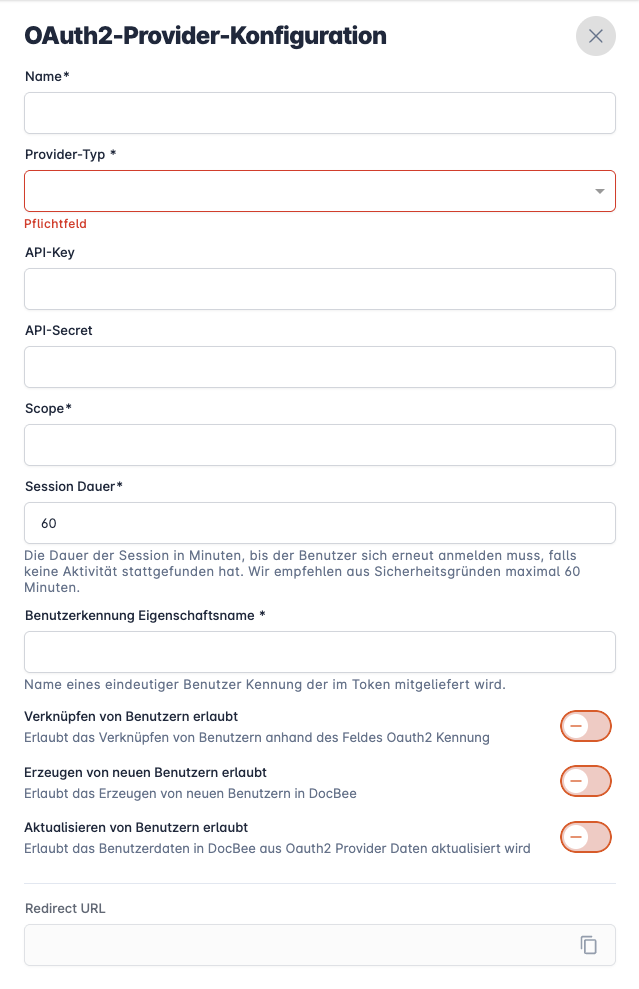
Die Konfiguration erfolgt über den Dialog OAuth2‑Provider‑Konfiguration.
Allgemeine Felder
Die folgenden Felder stehen unabhängig vom gewählten Provider‑Typ zur Verfügung.
| Feld | Beschreibung |
|---|---|
| Name | Bezeichnung des Providers in DocBee, erscheint z.B. in der Login‑Auswahl. |
| Provider‑Typ | Auswahl des Typs (Keycloak oder Benutzerdefiniertes OpenIdConnect). |
| API‑Key | Client‑ID des OAuth2‑Clients beim Provider. |
| API‑Secret | Client‑Secret des OAuth2‑Clients beim Provider. |
| Scope | Liste der Scopes, die beim Login angefordert werden (z.B. openid profile email). |
| Session Dauer | Dauer der aktiven Session in Minuten, bevor der Benutzer sich erneut anmelden muss. |
| Benutzerkennung Eigenschaftsname | Claim‑Name im Token, der die eindeutige Benutzerkennung enthält (z.B. sub oder preferred_username). |
| Redirect URL | Von DocBee verwendete Redirect‑/Callback‑URL. Diese muss im Provider als erlaubte Redirect‑URL hinterlegt werden. |
Optionen zur Benutzerverwaltung
Im unteren Bereich steuern Sie, wie DocBee mit Benutzern umgeht, die sich über den OAuth2‑Provider anmelden.
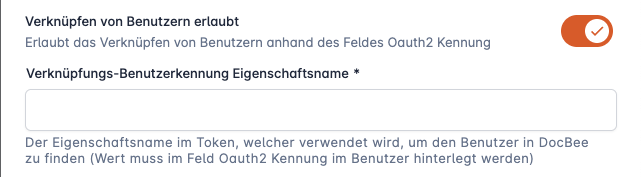
Verknüpfen von Benutzern erlaubt
- Wenn aktiviert, wird eine automatische Zuordnung zu bestehenden DocBee‑Benutzern vorgenommen.
- Für die Verknüpfung wird ein zusätzliches Pflichtfeld für die Verknüpfung eingeblendet.
| Feld | Beschreibung |
|---|---|
| Verknüpfungs‑Benutzerkennung Eigenschaftsname | Claim im Token, über den ein bestehender Benutzer in DocBee gefunden wird. Der Wert dieses Datensatzes muss im Benutzer im Feld OAuth Kennung hinterlegt sein. |
Typisches Szenario: Es existieren bereits Benutzer in DocBee, die über die OAuth2‑Kennung eindeutig identifiziert werden sollen.
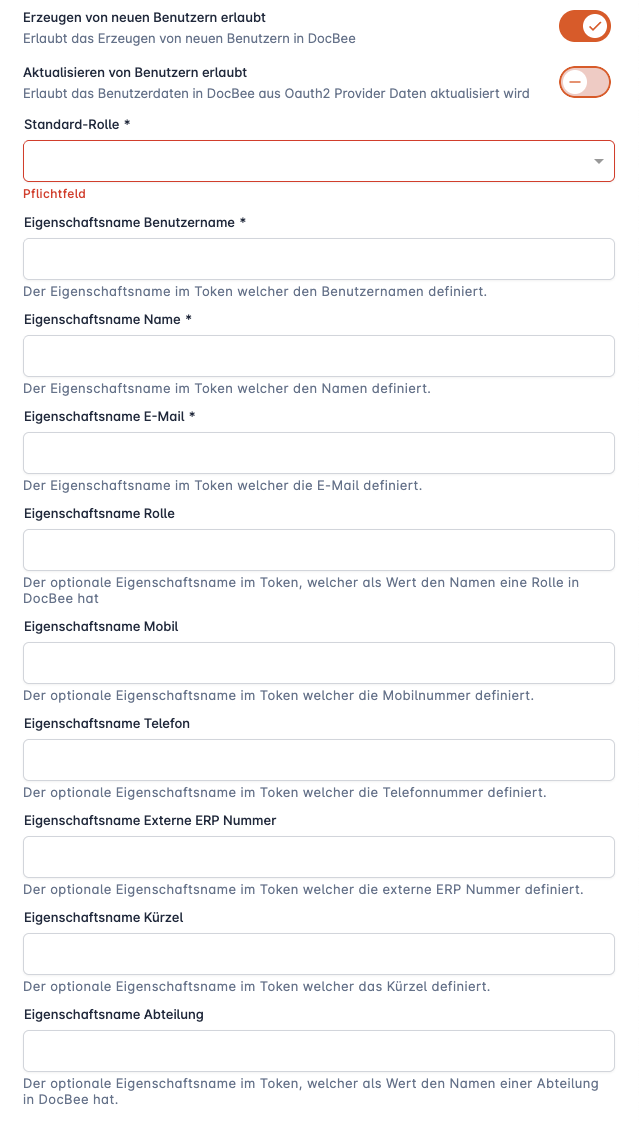
Erzeugen von neuen Benutzern erlaubt
- Wenn aktiviert, dürfen aus erfolgreichen Logins neue DocBee‑Benutzer erzeugt werden.
- Für die Anlage werden zusätzliche Felder für die Eigenschafts-Verknüpfungen eingeblendet.
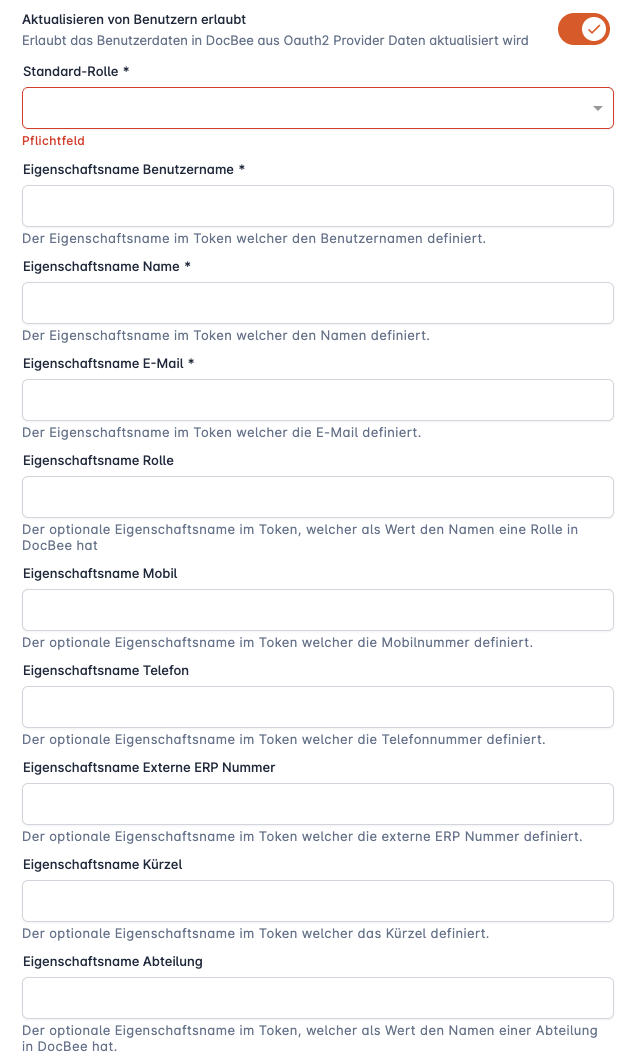
Aktualisieren von Benutzern erlaubt
- Wenn aktiviert, werden Benutzerdaten bei jeder Anmeldung aus den Token‑Daten aktualisiert.
- Die Konfiguration der zu aktualisierenden Felder entspricht der für das Erzeugen von Benutzern.
Eigenschafts-Verknüpfungen für Benutzer
Sowohl beim Erzeugen als auch beim Aktualisieren von Benutzern stehen dieselben Verknüpfungs‑Felder zur Verfügung. Tragen Sie hier die Claim‑Namen ein, wie sie im ID‑ oder Access‑Token Ihres Providers vorkommen. Nicht verwendete Felder können leer bleiben.
| Feld | Beschreibung |
|---|---|
| Standard‑Rolle | Rolle, die neuen Benutzern zugewiesen wird, sofern keine Rolle aus dem Token zugewissen oder gefunden wurde. |
| Eigenschaftsname Benutzername | Claim im Token, der den Benutzernamen enthält (z.B. preferred_username). |
| Eigenschaftsname Name | Claim mit dem vollständigen Namen (z.B. name). |
| Eigenschaftsname E‑Mail | Claim mit der E‑Mail‑Adresse (z.B. email). |
| Eigenschaftsname Rolle | Optionaler Claim, dessen Wert den Namen einer Rolle in DocBee enthält. |
| Eigenschaftsname Mobil | Optionaler Claim mit der Mobilnummer. |
| Eigenschaftsname Telefon | Optionaler Claim mit der Telefonnummer. |
| Eigenschaftsname Externe ERP Nummer | Optionaler Claim mit der externen ERP‑Nummer. |
| Eigenschaftsname Kürzel | Optionaler Claim mit dem Benutzer‑Kürzel. |
| Eigenschaftsname Abteilung | Optionaler Claim mit dem Abteilungsnamen. |
Provider-Typen
Provider‑Typ „Keycloak“
Bei Verwendung des Provider‑Typs Keycloak erscheinen folgende zusätzlich benötigte Felder.
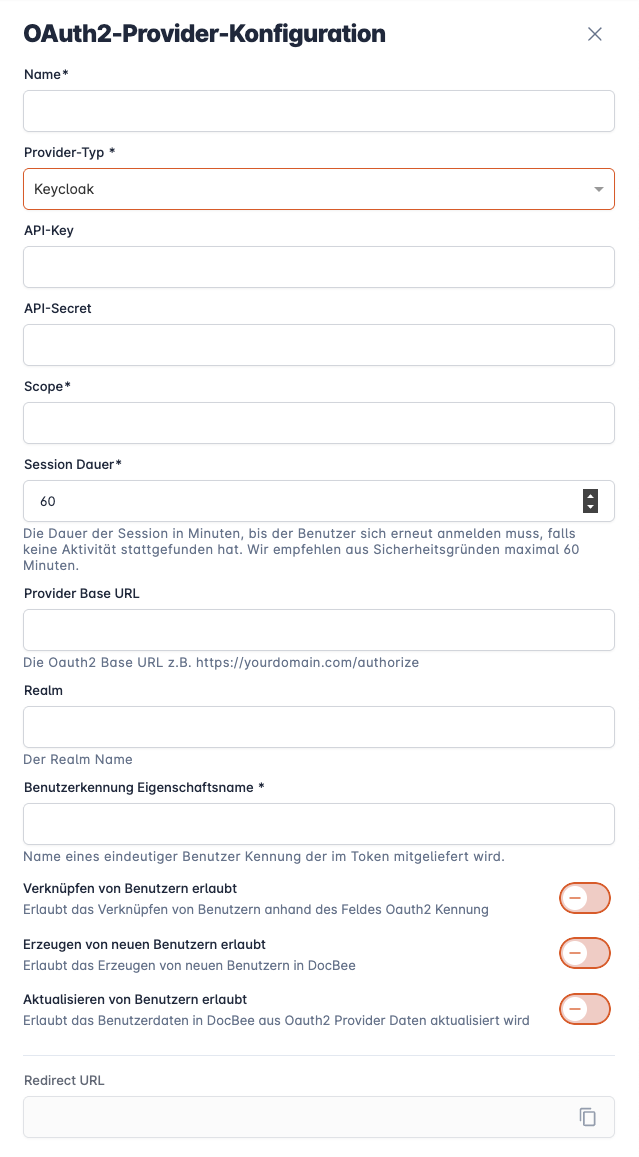
| Feld | Beschreibung |
|---|---|
| Provider Base URL | Basis‑URL des Keycloak‑Servers, z.B. https://keycloak.example.com. |
| Realm | Name des Realms, in dem der Client konfiguriert ist. |
Die Endpunkte für Authorization und Token werden aus diesen Angaben automatisch abgeleitet.
Provider‑Typ „Benutzerdefiniertes OpenIdConnect“
Für generische OpenID‑Connect‑Provider steht der Typ „Benutzerdefiniertes OpenIdConnect“ zur Verfügung.
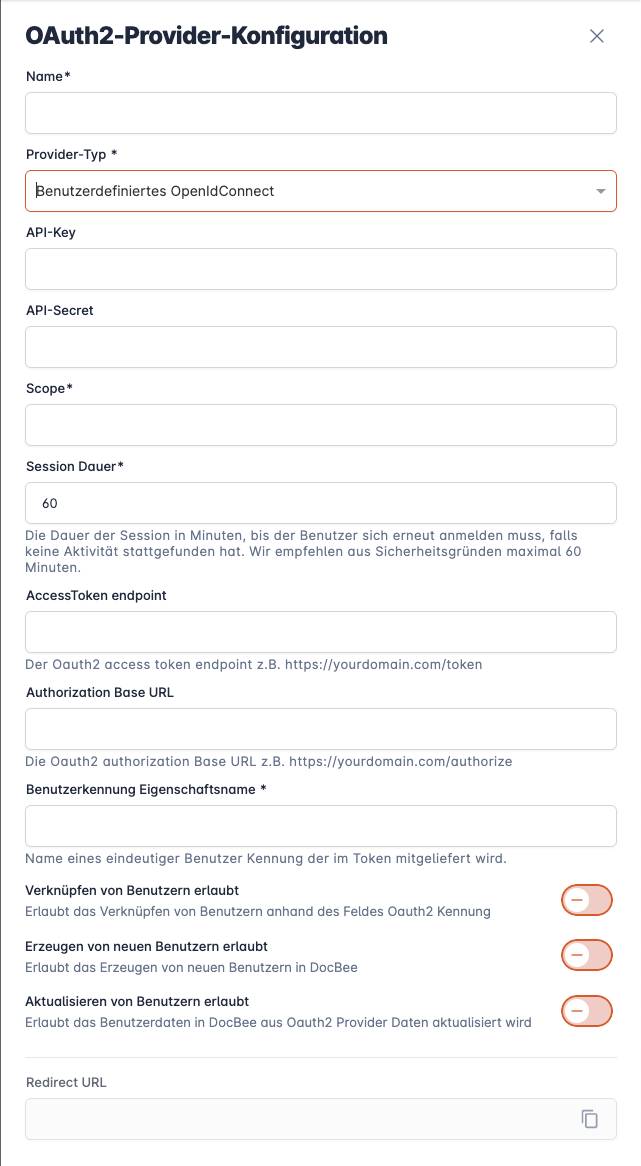
| Feld | Beschreibung |
|---|---|
| AccessToken endpoint | Vollständige URL des Token‑Endpunkts, z.B. https://idp.example.com/oauth2/token. |
| Authorization Base URL | Basis‑URL für den Authorization‑Endpunkt, z.B. https://idp.example.com/oauth2/authorize. |
Hinweise:
- Stellen Sie sicher, dass der konfigurierte Client im Provider die in DocBee verwendete Redirect‑URL erlaubt.
- Aktivieren Sie mindestens den Scope
openid, damit ein ID‑Token mit Benutzerinformationen ausgegeben wird. - Prüfen Sie, welche Claims der Provider ausliefert, und tragen Sie diese in den Feldern für die Benutzerattribute ein.
Beispielkonfigurationen
Beispielkonfiguration Keycloak
| Einstellung | Wert (Beispiel) |
|---|---|
| Provider‑Typ | Keycloak |
| Provider Base URL | https://keycloak.example.com |
| Realm | docbee |
| API‑Key | Client‑ID aus Keycloak, z.B. docbee-web |
| API‑Secret | Zugehöriges Client‑Secret |
| Scope | openid profile email |
| Benutzerkennung Eigenschaftsname | preferred_username |
Beispielkonfiguration Microsoft Entra ID (Azure AD)
Microsoft Entra ID (früher Azure AD) kann über den Typ „Benutzerdefiniertes OpenIdConnect“ angebunden werden.
Schritte in Microsoft Entra ID
- In der Azure‑Portal‑Navigation
Microsoft Entra ID > App-Registrierungenöffnen. - Neue Registrierung anlegen:
- Name frei wählen (z.B.
DocBee SSO). - Unterstützte Kontotypen nach Bedarf wählen (z.B. „Nur Konten in diesem Organisationsverzeichnis“).
- Umleitungs-URI (Web) auf die in DocBee angezeigte Redirect‑URL setzen.
- Name frei wählen (z.B.
- Nach dem Anlegen:
- Unter Zertifikate & Geheimnisse einen neuen geheimen Clientschlüssel anlegen und den Wert notieren (API‑Secret).
- Unter API-Berechtigungen die Microsoft Graph Berechtigungen
openid,profile,emailhinzufügen. - Im Bereich Authentifizierung sicherstellen, dass die Option „ID-Token“ für Web‑Anwendungen aktiviert ist.
Typische Claims im ID‑Token sind z.B. preferred_username, name und email.
Einstellungen in DocBee (Entra ID)
| Einstellung | Wert (Beispiel) |
|---|---|
| Provider‑Typ | Benutzerdefiniertes OpenIdConnect |
| API‑Key | Anwendungs‑/Client‑ID der App‑Registrierung |
| API‑Secret | Geheimer Clientschlüssel |
| Scope | openid profile email |
| AccessToken endpoint | https://login.microsoftonline.com/<TENANT_ID>/oauth2/v2.0/token |
| Authorization Base URL | https://login.microsoftonline.com/<TENANT_ID>/oauth2/v2.0/authorize |
| Benutzerkennung Eigenschaftsname | z.B. preferred_username oder oid |
| Eigenschaftsname Benutzername | preferred_username |
| Eigenschaftsname Name | name |
| Eigenschaftsname E‑Mail | email |
Ersetzen Sie <TENANT_ID> durch die Mandanten‑ID Ihres Entra‑Verzeichnisses oder verwenden Sie alternativ die Domain (z.B. contoso.onmicrosoft.com).